D:\mysql-5.7.14-winx64
Path,末尾加入:D:\mysql-5.7.14-winx64\bin
在解壓根目錄複製 my-default.ini 為 my.ini 並修改:

[mysqld]
basedir=D:\mysql-5.7.14-winx64
datadir=D:\mysql-5.7.14-winx64\data
port=3306
character-set-server=utf8
default-storage-engine=INNODB
max_connections=200

[client]
default-character-set=utf8
cmd → 右鍵「以管理員身分執行」cd /d D:\mysql-5.7.14-winx64\bin
mysqld --initialize-insecure

# 註冊服務
mysqld -install

# 啟動服務
net start mysql
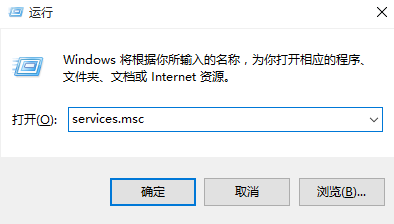
mysqld --skip-grant-tables(視窗會卡住,另開一個管理員 CMD)
mysql -u root
authentication_string):USE mysql;
UPDATE user SET authentication_string=PASSWORD('root') WHERE user='root';
FLUSH PRIVILEGES;
QUIT;netstat -ano | findstr 3306 taskkill /f /pid
net start mysql
mysql -u root -proot

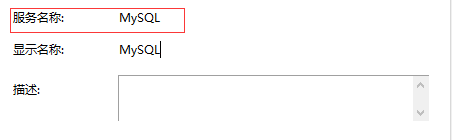
mysql -u root -proot
SET PASSWORD = PASSWORD('root');
net start mysql    # 啟動
net stop mysql     # 停止
mysqld -remove     # 移除服務