D:\mysql\mysql-5.6.33-winx64在解壓根目錄新建 my.ini:
[mysql]
default-character-set=utf8

[mysqld]
port=3306
basedir=D:\mysql\mysql-5.6.33-winx64
datadir=D:\mysql\mysql-5.6.33-winx64\data
max_connections=200
character-set-server=utf8
default-storage-engine=INNODB
路徑必須與實際解壓目錄完全一致,含盤符、大小寫。
cd D:\mysql\mysql-5.6.33-winx64\bin
mysqld install MySQL56
成功提示:Service successfully installed.
net start MySQL56若報 1067/1066 錯誤,99% 是 my.ini 路徑錯誤或權限不足。
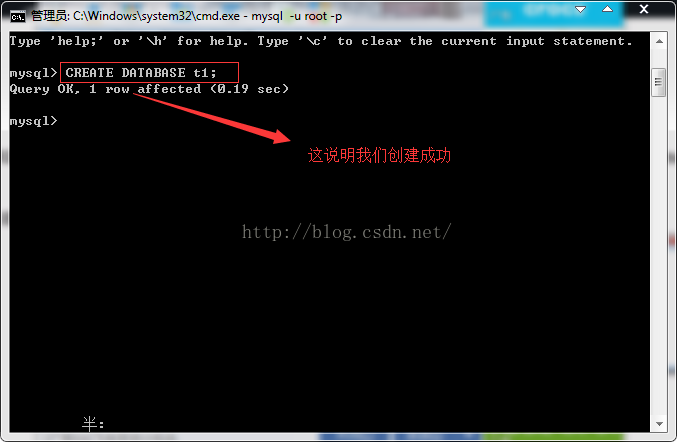
mysql -u root -p
# 5.6 預設 root 空密碼,直接 Enter
MYSQL_HOME = 解壓根目錄Path 追加 %MYSQL_HOME%\bin之後任意目錄直接輸入 mysql 指令。
mysqld remove MySQL56
data 目錄mysqld --initialize[-insecure] 後才能啟動caching_sha2_password 預設驗證,舊客戶端需指定 --default-auth=mysql_native_passwordMySQL56/MySQL57/MySQL80)my.ini 設定datadir 避免資料混淆掌握 ZIP 版安裝精髓:解壓 → my.ini → 管理員註冊 → 初始化(5.7+) → 啟動 → 驗證,一套流程通吃所有版本。