MySQL Cluster (NDB) 提供高可用、分片、內存運算特性。本文記錄在 CentOS 6.5 (32-bit) 上部署 5 節點 Cluster(1 管理、2 數據、2 SQL)的完整步驟,含套件移除、使用者建立、配置檔編寫、防火牆、啟動順序與驗證測試。
| 角色 | 主機名 | IP | NodeId |
|---|---|---|---|
| 管理節點 (MGM) | mgm | 192.168.1.71 | 1 |
| 數據節點 1 (NDBD1) | ndbd1 | 192.168.1.72 | 2 |
| 數據節點 2 (NDBD2) | ndbd2 | 192.168.1.73 | 3 |
| SQL 節點 1 (SQL1) | sql1 | 192.168.1.74 | 4 |
| SQL 節點 2 (SQL2) | sql2 | 192.168.1.75 | 5 |
| 預留 SQL 節點 | - | - | 6,7 |
# 移除系統自帶 MySQL
rpm -qa | grep mysql
rpm -e --nodeps mysql-libs-5.1.71-1.el6.i686

# 建立 mysql 用戶/組
groupadd mysql
useradd -g mysql mysql

# 解壓安裝包至 /usr/local/mysql
cd /usr/local
tar -xvf mysql-cluster-gpl-7.2.25-linux2.6-i686.tar.gz
mkdir mysql
mv mysql-cluster-gpl-7.2.25-linux2.6-i686/* mysql/
chown -R mysql:mysql mysql/

# 初始化系統表(管理/數據節點執行)
cd /usr/local/mysql
scripts/mysql_install_db --user=mysql
# SQL 節點指定 datadir
scripts/mysql_install_db --user=mysql --datadir=/var/mysql/data
mkdir -p /var/lib/mysql-cluster /var/mysql/data /var/mysql/log
vim /var/lib/mysql-cluster/config.ini

[NDBD DEFAULT]
NoOfReplicas=2

[NDB_MGMD]
NodeId=1
HostName=192.168.1.71
DataDir=/var/mysql/data

[NDBD]
NodeId=2
HostName=192.168.1.72
DataDir=/var/mysql/data

[NDBD]
NodeId=3
HostName=192.168.1.73
DataDir=/var/mysql/data

[MYSQLD]
NodeId=4
HostName=192.168.1.74

[MYSQLD]
NodeId=5
HostName=192.168.1.75

# 預留空節點,防數據節點斷開重啟報錯
[MYSQLD]
NodeId=6
[mysqld]
NodeId=7
複製管理工具至 PATH:
cp /usr/local/mysql/bin/ndb_mgm /usr/local/bin/
cp /usr/local/mysql/bin/ndb_mgmd /usr/local/bin/
cp /var/lib/mysql-cluster/config.ini /usr/local/bin/
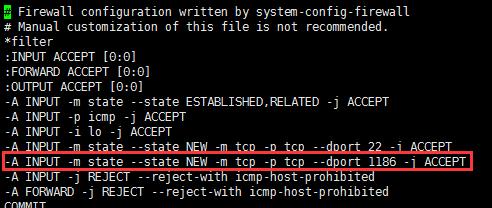
防火牆開放 Cluster 通訊埠(1186, 2202, 3306 等):
vim /etc/sysconfig/iptables
# 加入規則後
/etc/init.d/iptables restart
mkdir -p /var/mysql/data /var/mysql/log
vim /etc/my.cnf

[mysqld]
datadir=/var/mysql/data
socket=/var/mysql/mysql.sock
user=mysql
symbolic-links=0
ndbcluster
ndb-connectstring=192.168.1.71

[MYSQL_CLUSTER]
ndb-connectstring=192.168.1.71

[NDB_MGM]
connect-string=192.168.1.71

[mysqld_safe]
log-error=/var/mysql/log/mysqld.log
pid-file=/var/run/mysqld/mysqld.pid
cp /usr/local/mysql/support-files/mysql.server /etc/rc.d/init.d/mysqld
chmod +x /etc/rc.d/init.d/mysqld
chkconfig --add mysqld

mkdir -p /var/mysql/data /var/mysql/log
chown -R mysql:mysql /var/mysql
ln -s /usr/local/mysql/bin/mysql /usr/bin/
ln -s /var/mysql/mysql.sock /tmp/mysql.sock

vim /etc/my.cnf
[mysqld]
datadir=/var/mysql/data
socket=/var/mysql/mysql.sock
user=mysql
symbolic-links=0
log-bin=/var/mysql/log/mysql-bin.log
max_connections=1000
binlog-ignore-db=mysql
auto-increment-increment=2
auto-increment-offset=1
ndbcluster
ndb-connectstring=192.168.1.71

[MYSQL_CLUSTER]
ndb-connectstring=192.168.1.71

[NDB_MGM]
connect-string=192.168.1.71

[mysqld_safe]
log-error=/var/mysql/log/mysqld.log
pid-file=/var/run/mysqld/mysqld.pid
ndb_mgmd -f /var/lib/mysql-cluster/config.ini --initial(首次或修改配置後必加 --initial)/usr/local/mysql/bin/ndbd --initialservice mysqld start關閉順序相反:SQL → 數據 → 管理。



ndb_mgm
ndb_mgm> SHOW
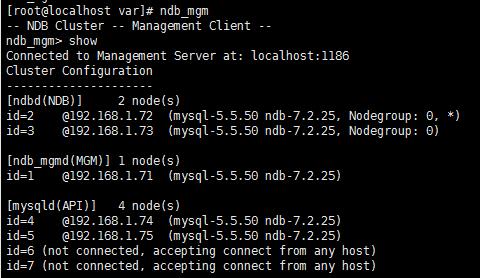
預期輸出顯示 1 Management、2 Data Nodes (Starting/Started)、2 MySQLD 節點全部 Connected。
# SQL1 執行
mysql -e "CREATE DATABASE tianyuan; USE tianyuan; CREATE TABLE test(i INT, name VARCHAR(10)) ENGINE=ndbcluster; INSERT INTO test VALUES(1,'ceshi'); SELECT * FROM test;"

# SQL2 驗證
mysql -e "SHOW DATABASES; USE tianyuan; SELECT * FROM test;"