本文記錄在 CentOS 7.2 上透過官方 Yum Repository 安裝 MySQL 5.7 社區版的標準流程,含來源配置、安裝、啟動、安全初始化、密碼策略調整與開機自啟設定。
# 確認系統架構
uname -a

# 下載對應的 rpm 套件(el7 適用 CentOS/RHEL 7)
wget https://repo.mysql.com/mysql57-community-release-el7-9.noarch.rpm

# 安裝來源套件(會自動導入 GPG Key)
sudo yum localinstall mysql57-community-release-el7-9.noarch.rpm
yum repolist all | grep mysql
輸出應包含 mysql57-community 且狀態為 enabled。
sudo yum install mysql-community-server
sudo systemctl start mysqld
systemctl status mysqld          # 檢查運行狀態
sudo systemctl enable mysqld.service  # 開機自啟(注意服務名為 mysqld,含 d)
mysql_secure_installation
互動式提示:
YYYYMySQL 5.7+ 安裝後會生成隨機臨時密碼,記錄於 /var/log/mysqld.log:
sudo grep 'temporary password' /var/log/mysqld.log
# 輸出範例:2024-01-15T06:30:00.123456Z 1 [Note] A temporary password is generated for root@localhost: xYz#9Abc
使用此密碼登入執行 mysql_secure_installation。
兩種解法:
!Aa112233),登入後調整策略再改簡單密碼。mysql -u root -p # 登入後執行: SET GLOBAL validate_password_policy = LOW; SET GLOBAL validate_password_length = 6; SET GLOBAL validate_password_number_count = 0; SET GLOBAL validate_password_mixed_case_count = 0; SET GLOBAL validate_password_special_char_count = 0; # 此後可設定 6 位純數字/字母密碼
驗證變更:
SHOW VARIABLES LIKE 'validate_password%';
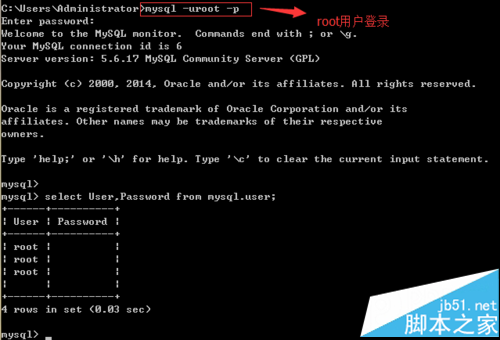
mysql -u root -p
# 輸入新密碼
SHOW DATABASES;
firewall-cmd --permanent --add-port=3306/tcp
firewall-cmd --reload
Yum 部署 MySQL 5.7 於 CentOS 7 標準化、可維護性高。關鍵點:正確選擇 el7 來源套件、記得服務名為 mysqld、善用 mysql_secure_installation 完成基線安全、依團隊規範調整密碼策略。