E:\mysql\mysql-5.6.24-win32
# 官網下載
https://dev.mysql.com/downloads/mysql/5.6.html

# 解壓到非中文、非系統盤路徑
E:\mysql\mysql-5.6.24-win32
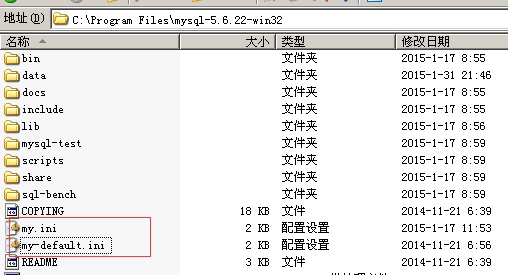
複製 my-default.ini 為 my.ini,編輯核心配置:
[mysqld]
basedir=E:\mysql\mysql-5.6.24-win32
datadir=E:\mysql\mysql-5.6.24-win32\data
port=3306
character_set_server=utf8
default_storage_engine=InnoDB
sql_mode=NO_ENGINE_SUBSTITUTION,STRICT_TRANS_TABLES
innodb_buffer_pool_size=128M

[client]
default-character-set=utf8

[WinMySQLadmin]
Server=E:\mysql\mysql-5.6.24-win32\bin\mysqld.exe
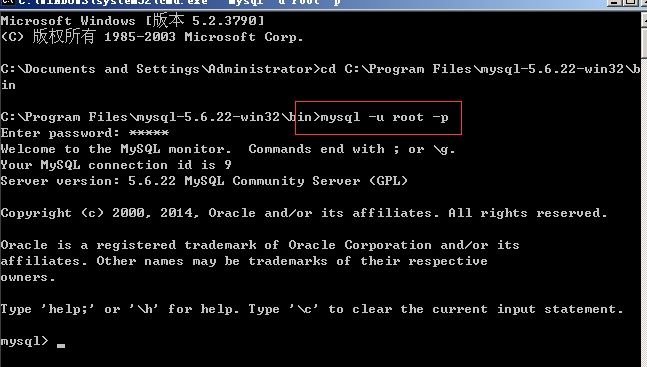
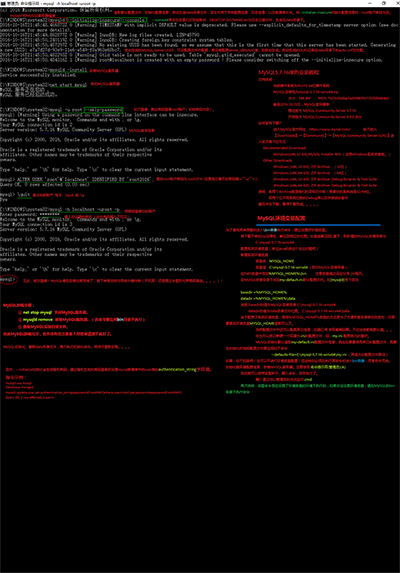
# 以管理員身份運行 CMD
cd E:\mysql\mysql-5.6.24-win32\bin
mysqld -install

# 服務名默認為 MySQL,可自定義
# mysqld -install MySQL56
# 啟動服務
net start MySQL

# 若啟動失敗:檢查 data 目錄、端口佔用、配置路徑
# 5.6 版本無需手動 initialize,首次啟動自動初始化
# 首次登錄 (root 無密碼)
mysql -u root -p
# 直接回車

# 設置密碼
mysqladmin -u root -p password 'NewPass123!'
# 提示輸入舊密碼時直接回車 (空密碼)

# 驗證新密碼登錄
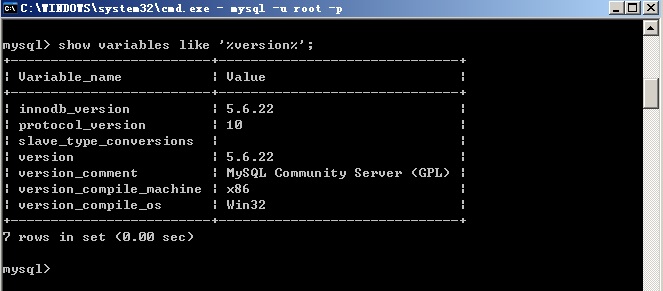
mysql -u root -pNewPass123!
| 問題 | 解決 |
|---|---|
| 服務啟動失敗 | 檢查 basedir/datadir 路徑、端口 3306 佔用、data 目錄權限 |
| 中文亂碼 | my.ini 統一 utf8、連接字符串 characterEncoding=utf8 |
| 忘記密碼 | 添加 skip-grant-tables 重置 |
| 多版本共存 | 不同端口、不同服務名、不同 basedir |
MySQL 5.6 綠色版部署極簡:解壓 → 配置 my.ini 路徑 → 管理員註冊服務 → 啟動 → 設置密碼。無需複雜安裝向導,適合開發測試快速拉起。生產環境建議使用安裝版或 Linux 部署,獲得更好的系統集成與穩定性。