在 Windows 環境下使用 WAMP 搭建開發環境時,預設 MySQL 的 root 用戶密碼為空,這在開發測試階段雖然方便,但存在安全隱患。本文將詳細介紹如何在 WAMP 中修改 MySQL root 密碼,並同步更新 phpMyAdmin 配置,確保兩者能正常協同工作。
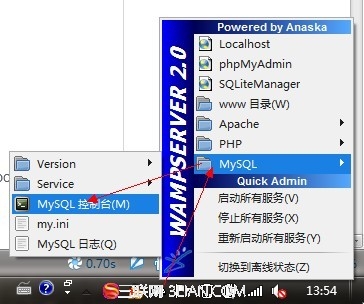
USE mysql;your_new_password 替換為您想設定的密碼):UPDATE user SET password=PASSWORD('your_new_password') WHERE user='root';執行成功後會顯示類似 Query OK, 0 rows affected 的訊息(若已有相同密碼則 rows affected 為 0)。
quit 退出,然後在 WAMP 選單中重啟 MySQL 服務。修改完 MySQL 密碼後,直接存取 phpMyAdmin 會提示「密碼無效」或權限錯誤,因為 phpMyAdmin 仍使用舊的空密碼配置。請按以下步驟修正:
config.inc.php,通常位於 wamp/apps/phpmyadmin/ 目錄下。$cfg['Servers'][$i]['auth_type'] = 'http'; // 原為 'config',改為 'http' 更安全
$cfg['Servers'][$i]['user'] = 'root';
$cfg['Servers'][$i]['password'] = 'your_new_password'; // 填入剛才設定的新密碼
$cfg['Servers'][$i]['AllowNoPassword'] = false; // 禁止空密碼登入若習慣使用命令列,也可直接在 MySQL 控制台執行:
USE mysql;
UPDATE user SET password=PASSWORD('newpassword') WHERE user='root';
FLUSH PRIVILEGES;
注意: MySQL 5.7+ 版本中 password 欄位已改為 authentication_string,若遇錯誤請改用:
ALTER USER 'root'@'localhost' IDENTIFIED BY 'newpassword';config.inc.php 中的密碼是否與 MySQL 實際密碼一致,並確認 auth_type 設為 http。--skip-grant-tables 模式啟動 MySQL 重設密碼,屬進階操作,謹慎執行。完成上述步驟後,您的 WAMP 環境即擁有了安全的 MySQL root 密碼,且 phpMyAdmin 能正常運作,開發環境安全性大幅提升。