DB2,資料庫 SAMPLE,管理帳號 db2admin (具備系統管理員權限)。setup.exe。C:\Program Files\IBM\SQLLIB),不可更改。db2level 驗證:顯示 DB2 v9.1.0.356 即成功 (圖 2)。db2stop
C:\Program Files\IBM\db2\SQLLIB\bin\db2imigr /u:db2admin,password DB2
db2start
db2imigr 參數:/u:用戶,密碼 實例名。
db2admin 登入,開啟 db2cmd。MIGRATE DATABASE sample USER db2admin USING password
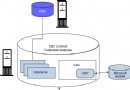
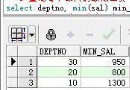
db2 connect to sample → db2 "select * from org" 查詢成功 (圖 4)。注意:Control Center 連接舊資料庫會提示「低版本建立,需遷移」 (圖 3)。
db2admin)。db2admin stop。C:\Program Files\IBM\SQLLIB\bin\dasmig。db2daslevel 顯示 V9 版本資訊 (圖 5)。db2admin start。單一系統僅能有一個 DAS,遷移即原地升級。
-- 1. 連接資料庫
CONNECT TO sample;

-- 2. 查看當前日誌配置
GET DATABASE CONFIGURATION;
-- 關鍵參數:LOGFILSIZ, LOGPRIMARY, LOGSECOND

-- 3. 加倍日誌空間 (範例)
UPDATE DB CFG FOR sample USING LOGPRIMARY 26;
UPDATE DB CFG FOR sample USING LOGSECOND 8;
遷移過程會產生大量日誌,預設值常不足。
RENAME TABLE SYSTOOLS.DB2LOOK_INFO TO DB2LOOK_INFO_OLD;
遷移腳本會嘗試建立同名表,重命名舊表即可解決。
db2level 顯示 V9 版本。db2ilist 列出實例狀態正常。db2daslevel 確認 DAS 版本。MIGRATE DATABASE 成功。RUNSTATS 更新統計資訊。db2diag.log 無嚴重錯誤。Windows 平台上 DB2 V8→V9 遷移核心在於:安裝精靈自動實例遷移 + 手動 MIGRATE DATABASE + DAS 遷移。預先擴充日誌空間、重命名衝突表可避免 90% 遷移失敗。遷移後務必全面驗證並更新統計,確保生產環境平滑切換。