首頁
編程語言
C語言|JAVA編程
Python編程
網頁編程
ASP編程|PHP編程
JSP編程
數據庫
MYSQL數據庫|SqlServer數據庫
Oracle數據庫|DB2數據庫
您现在的位置: 程式碼之家 >> 數據庫知識 >  >> DB2 資料庫 >> DB2 教學

DB2 Express-C 9 快速上手:下載、安裝、控制中心、自動備份與 SQL 效能分析

     編輯:DB2 教學

產品定位

DB2 Express-C 9 免費支援 2 CPU、4 GB 記憶體、資料庫大小無上限,適合中小型應用替代開源資料庫。

系統需求

  • Windows XP SP1 / Server 2003 SP1 以上
  • .NET Framework 1.1 或 2.0(安裝 .NET 用戶端時)
  • 記憶體:無圖形工具 256 MB、含圖形工具 512 MB

安裝步驟

  1. 下載:IBM DeveloperWorks
  2. 解壓縮,執行 setup.exe(路徑 Run\Install\Windows_x86\db2ese_viper_WIN_x86)
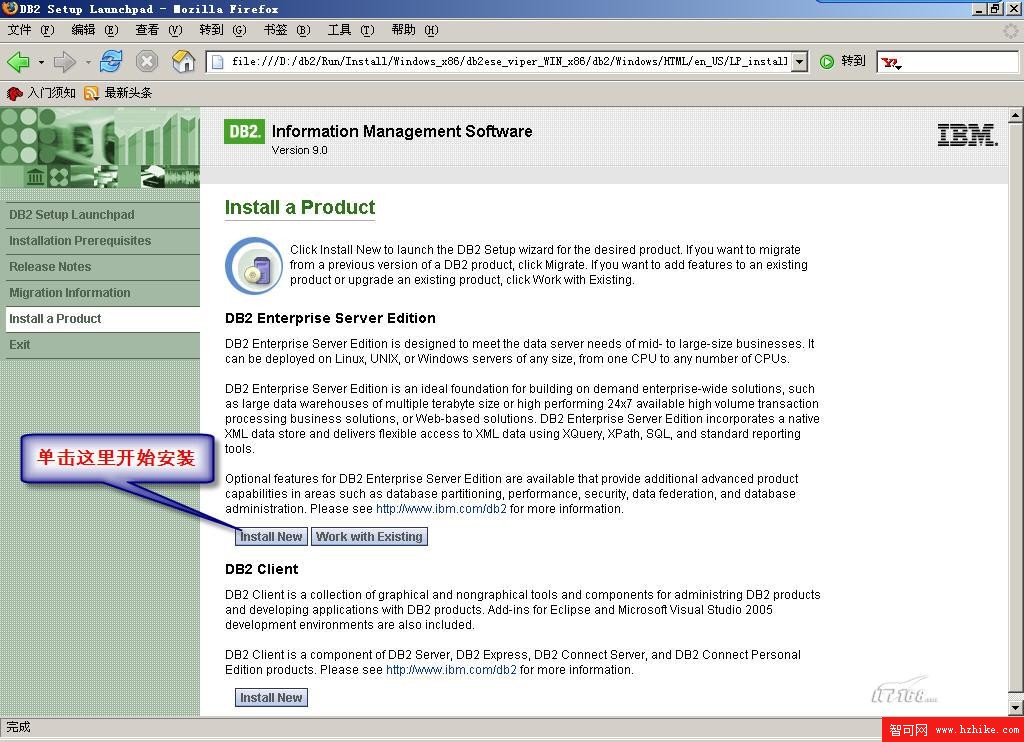
  3. 一路「下一步」採用預設值完成安裝

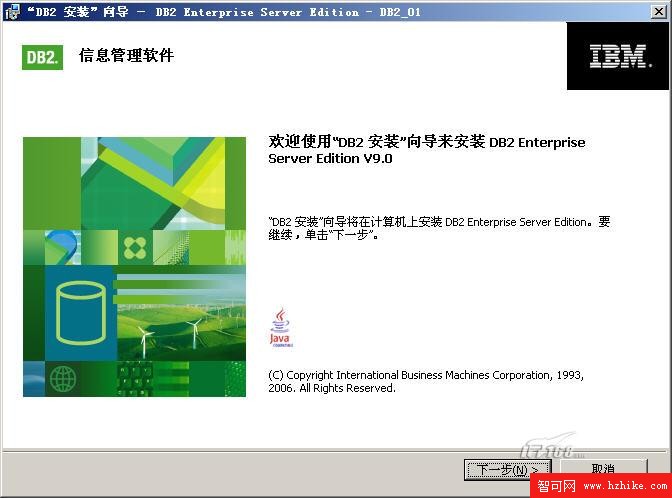
安裝首頁
圖1:安裝啟動頁面

安裝精靈
圖2:安裝精靈介面

功能選單
圖3:安裝後功能選單

核心工具:控制中心

相當於 SQL Server 企業管理器,提供資料庫、表、視圖、存儲過程視覺化管理。
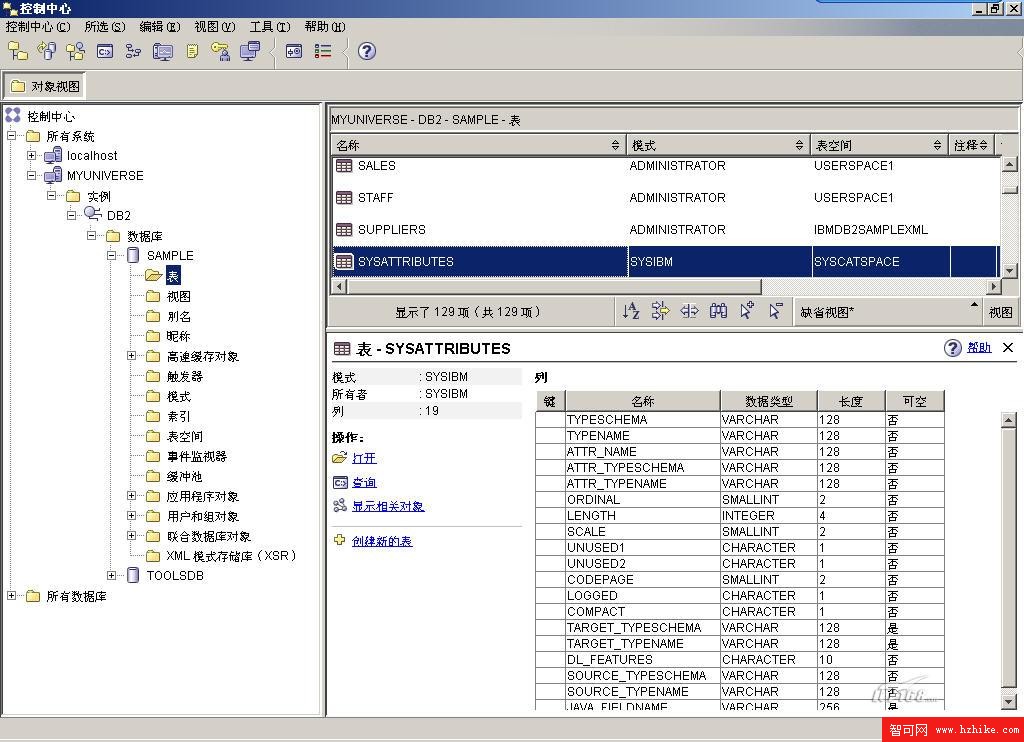
控制中心主介面
圖4:控制中心主介面

建立範例資料庫

db2sampl

命令列執行即可建立 SAMPLE 資料庫。

備份精靈與自動維護

  1. 工具 → 精靈 → 備份精靈,選擇目錄、模式(離線/線上),完成備份。
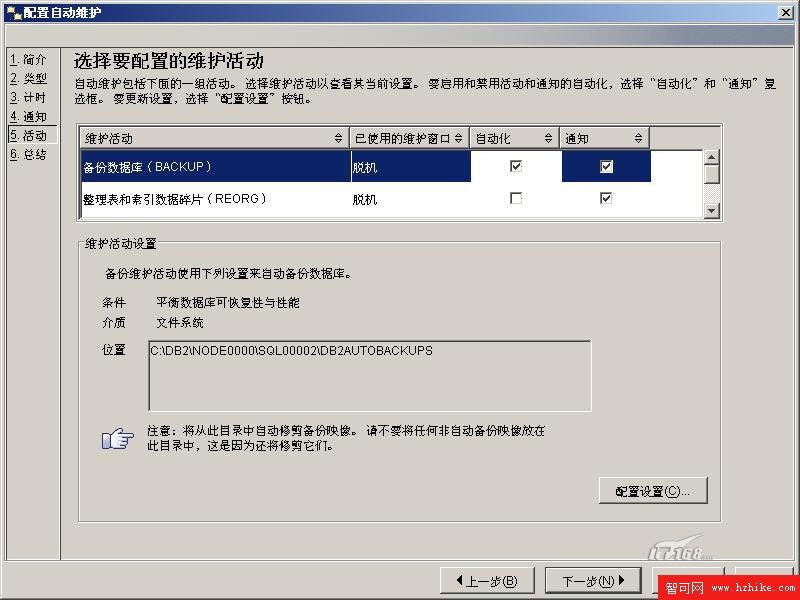
  2. 右鍵資料庫 → 「配置自動維護」→ 勾選「自動化」,啟用自動備份、RUNSTATS、REORG。

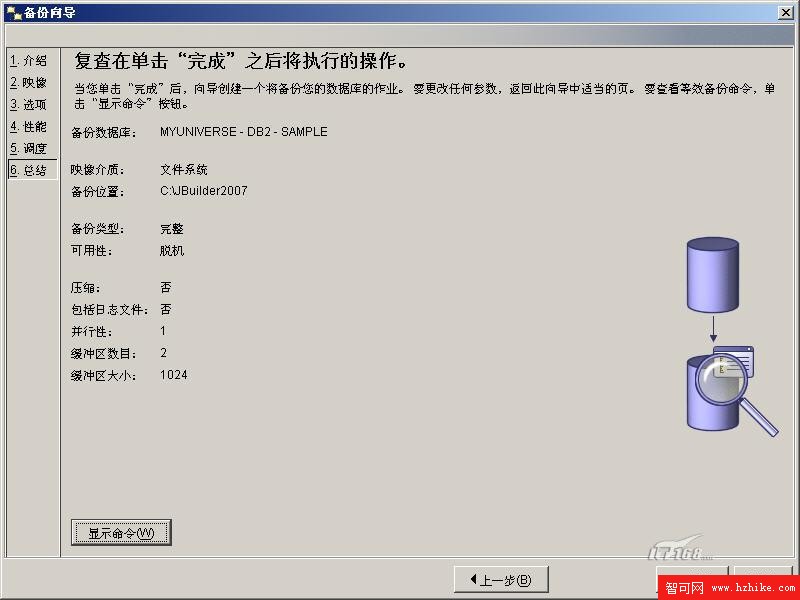
備份精靈最後步驟
圖5/6:備份精靈完成畫面

自動維護配置
圖7:自動維護配置對話框

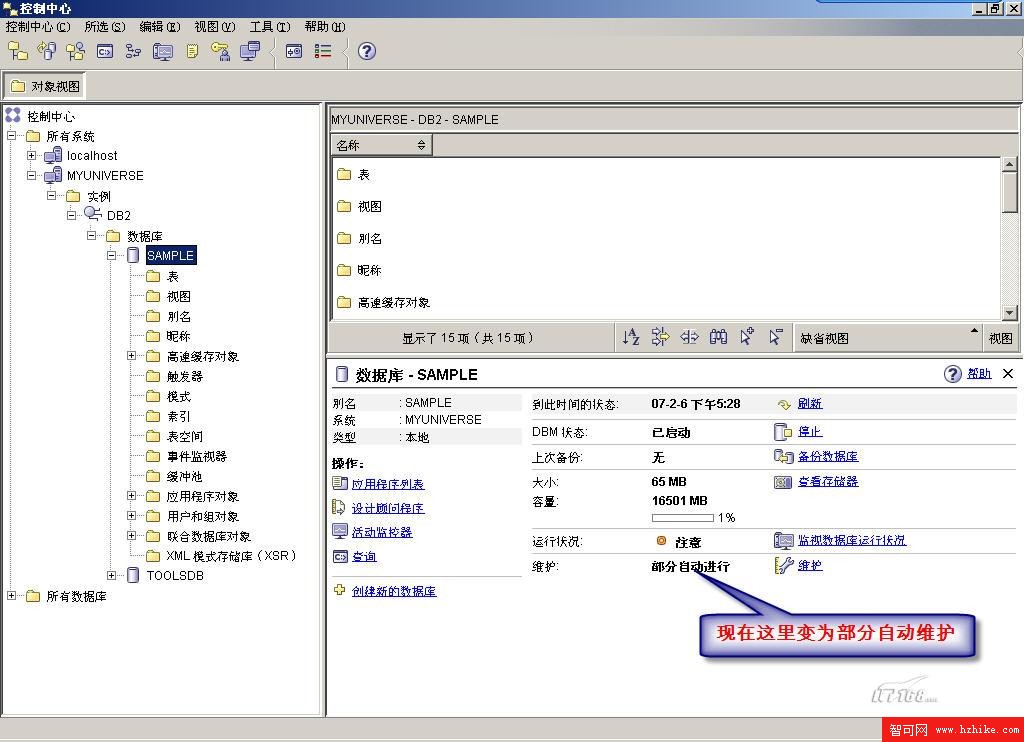
資料庫狀態
圖8:資料庫狀態變化

SQL 效能分析(視覺化存取路徑)

  1. 控制中心選取表 → 右鍵「查詢」→ 輸入 SQL。
  2. 點選「查詢」執行並顯示結果。
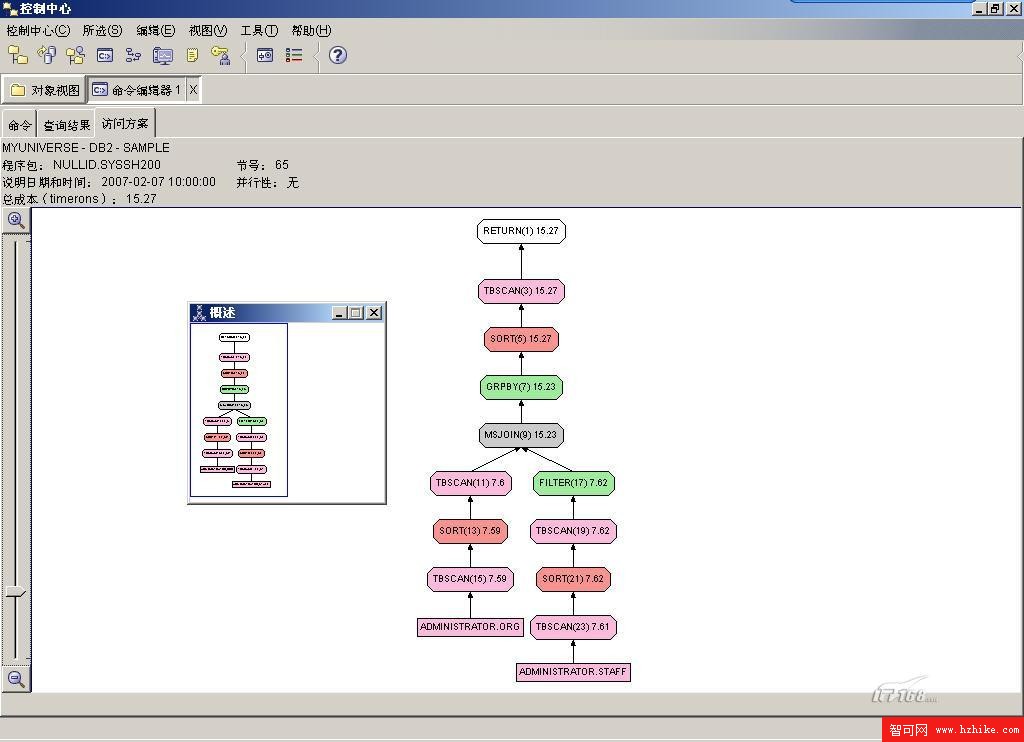
  3. 點選「分析」查看存取路徑圖、成本、I/O、Join 方式等。
SELECT DECIMAL(AVG(salary),12,2) AS average_sal, location, deptname
FROM staff a, org b
WHERE b.deptnumb = a.dept
GROUP BY dept, location, deptname
ORDER BY average_sal DESC
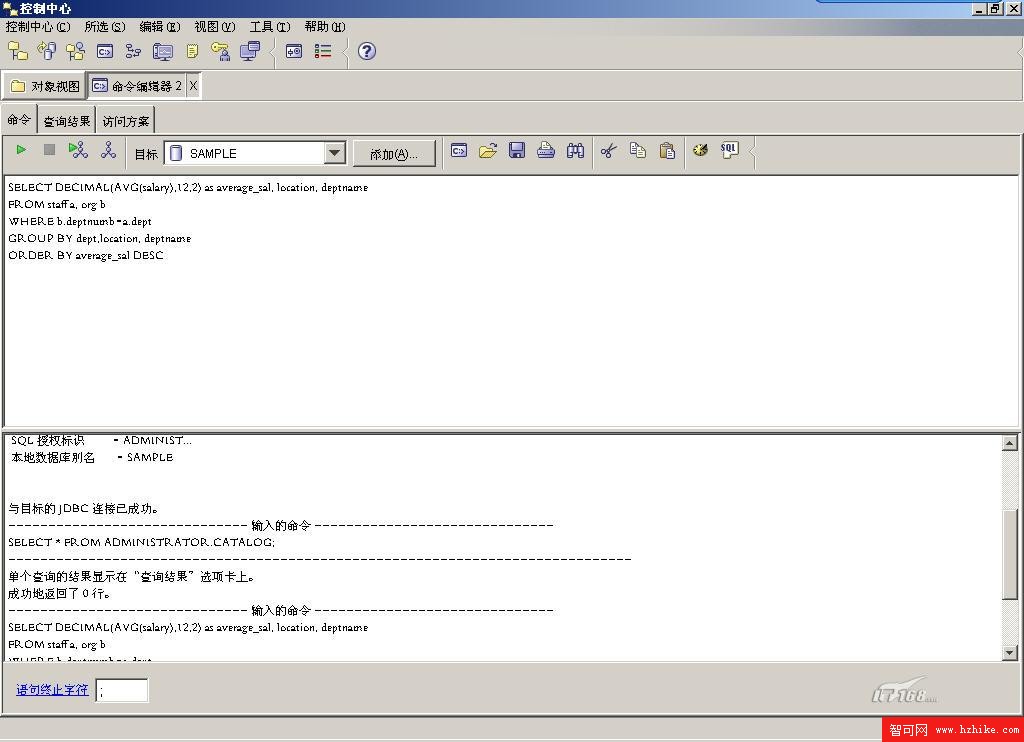
查詢結果
圖9:查詢結果

存取路徑分析
圖10:存取路徑視覺化分析

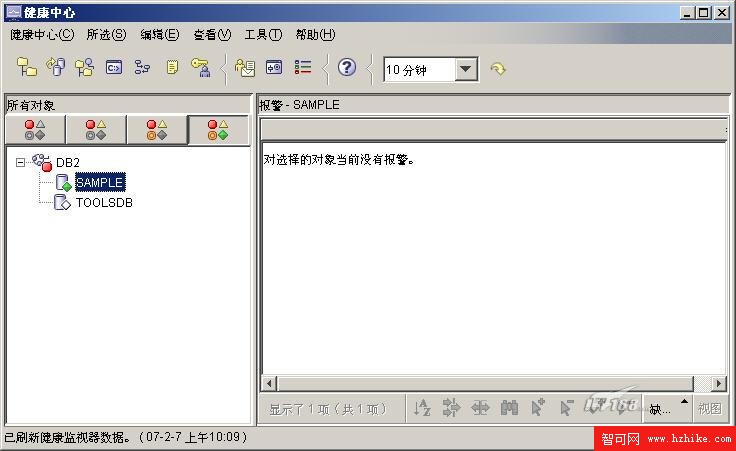
健康中心

監控資料庫使用狀況、配置參數、日誌空間、備份狀態等健康指標。

健康中心
圖11:健康中心儀表板

更多工具

命令編輯器、工作管理器、日誌分析器、配置助手等,詳見線上說明。

  1. 上一篇文章:
  2. 下一篇文章:
Copyright © 程式碼之家 All Rights Reserved