在本系列前兩篇文章中,我們已示範如何將 Access 2007 設定為 DB2 後端伺服器的圖形化前端介面,並建立連結資料表與抽象層,讓 IT 人員能直接操作商務實體而無需擔心命名慣例差異。本文將進一步探討如何基於 DB2 伺服器數據建立專業報表,並深入剖析 Access 2007 開發環境中後端 DB2 伺服器的透明特性。
請確認您已完成前兩篇文章的步驟,並成功連接樣本資料庫中的 ORG、EMPLOYEE、STAFF、DEPT 及 INVENTORY 資料表。您的「所有資料表」視圖應顯示已建立的抽象層物件,如下圖所示:
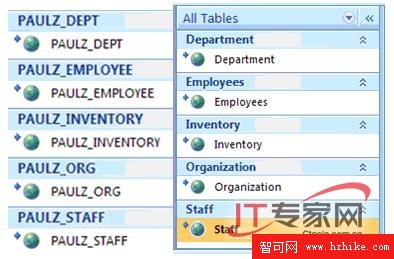
若需協助,請參閱系列第一篇文章。本文將以 STAFF 資料表為例,請確保能開啟該物件並檢視數據:
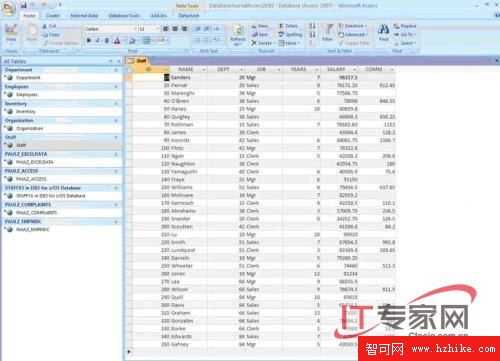
若要針對 DB2 資料庫中的 STAFF 資料表建立報表,請遵循以下步驟:

報表精靈隨即開啟。Access 2007 會自動將精靈預設在您選取的資料表上(觀察「資料表/查詢」下拉清單):
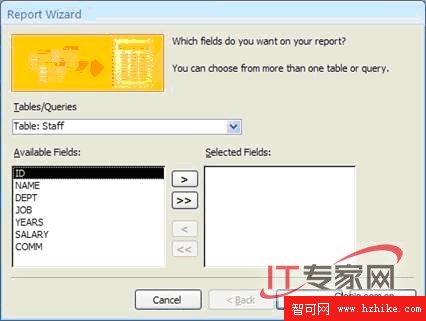
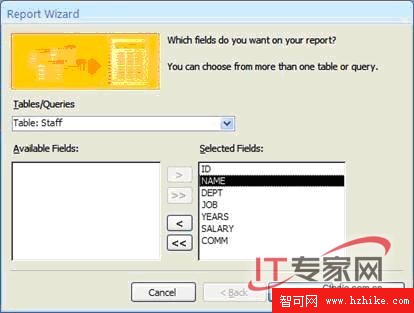
您可將「可用欄位」中的項目移至「選取的欄位」,或點選「移動所有欄位」按鈕一次全選。
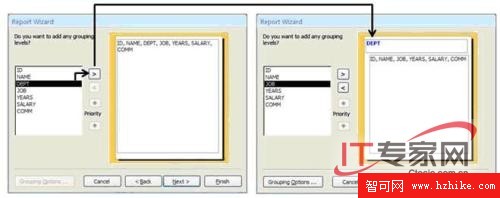
確定分組欄位後,可點選「分組選項」進一步調整該欄位的相關設定:
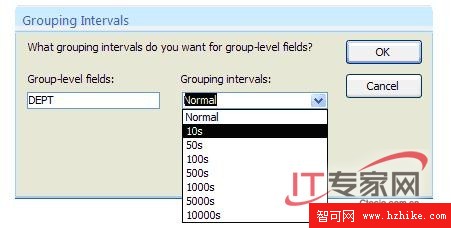
本範例保留預設的「一般」選項,完成後您可自行嘗試不同設定觀察效果。
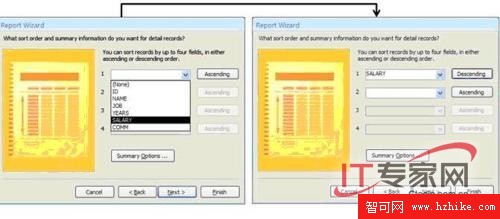
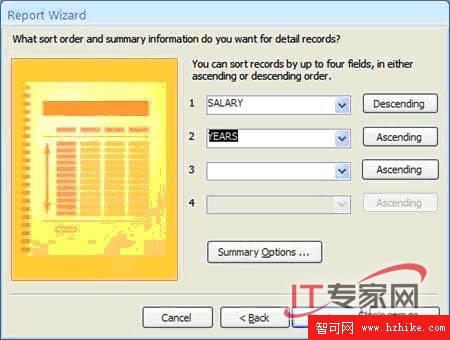
點選排序按鈕可在升冪/降冊間切換。您也可新增多重排序準則,例如先按部門分組,再依服務年資最短且薪資最高的員工排序:
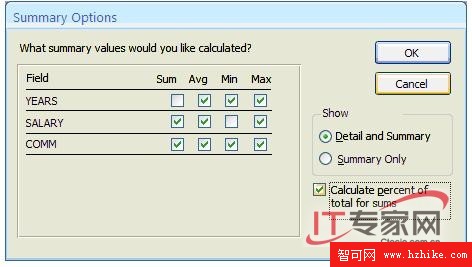
以下圖示說明各版面選項對報表外觀的影響:
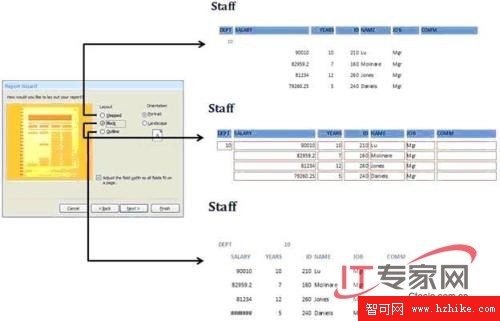
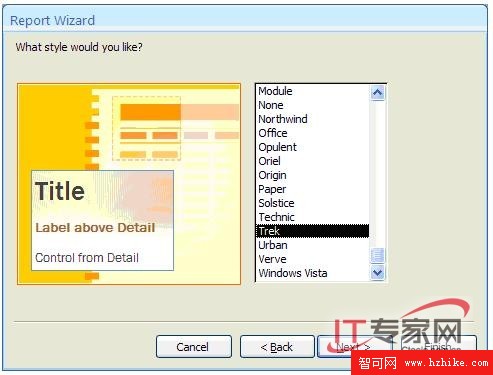
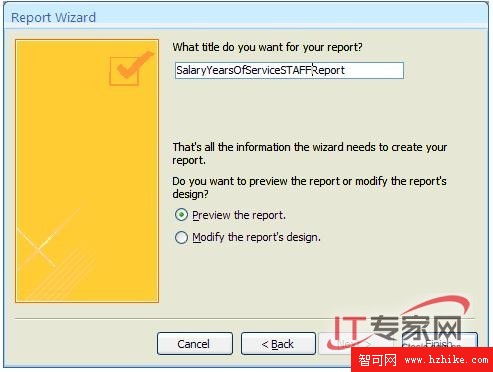
選擇「預覽報表」可在完成前先行檢視;「修改報表設計」則會開啟設計檢視供進一步客製化。Access 2007 現已顯示您的報表:
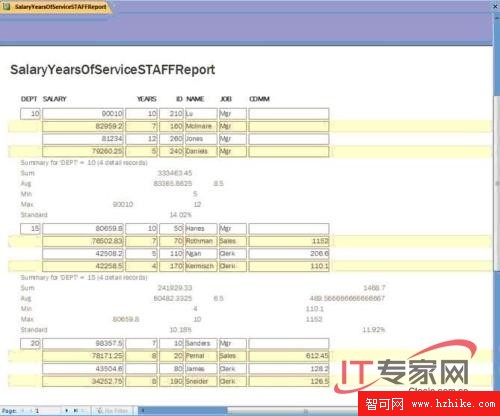
同樣地,您也可基於第一部分建立的任何連結資料表(如連結至 IBM Informix 或 z/OS 上 DB2 伺服器的資料表)建立報表。
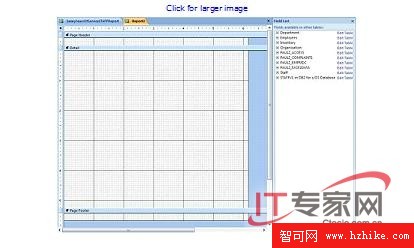
若需更精細的版面控制,可使用「報表設計師」從頭設計或修改精靈產生的報表。以下簡要示範從頭建立 DB2 報表的流程:
報表設計師視窗開啟,包含「頁首」、「明細區」與「頁尾」三個區段:
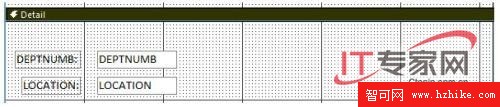
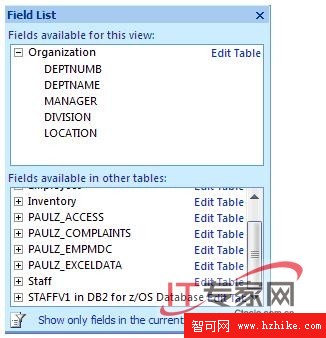
欄位清單會切換顯示已加入報表的資料實體,其他實體移至「其他資料表可用的欄位」區域供後續添加:
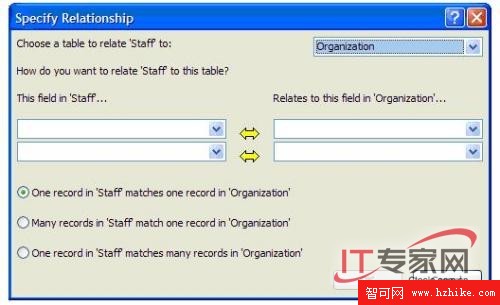
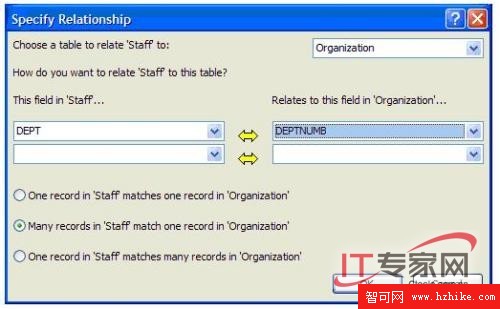
此視窗讓您定義報表中不同資料區域的關聯。STAFF 資料表透過 DEPT 欄位與 ORG 資料表呈現多對一關聯。設定如下圖並確定:
後續添加欄位不會再顯示此視窗(除非引入新資料表)。完成後的設計介面如下:
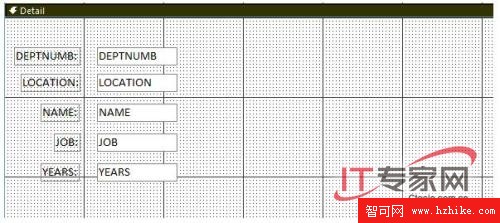
提示:善用控制點可對齊標籤與數值方塊。
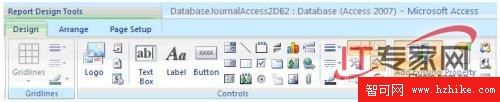
「報表設計工具」的「設計」索引標籤提供豐富的控制項與動作(如觸發動作的按鈕):
設計完成後儲存,於「所有資料表」視圖雙擊執行。我的報表設計需兩個參數(輸入值與傳回值):
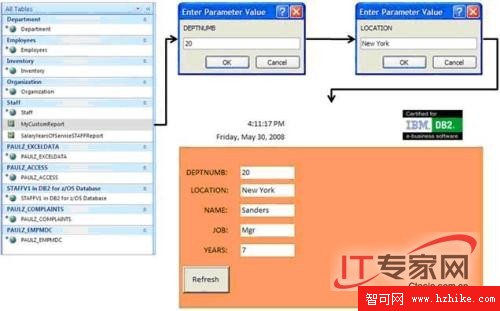
建議您嘗試設計師中的所有控制項,實作是最好的學習方式!
Access 2007 還提供「報表」選項,可即時建立基本報表並立即客製化:

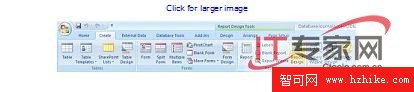
若僅需快速將 DB2 數據呈現於報表,此法最為便捷。選取資料表後點選「建立」索引標籤的「報表」,Access 會立即產生報表並開啟設計檢視:
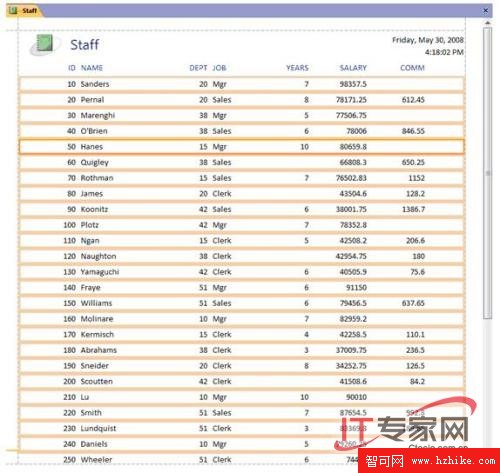
您可快速調整明細區外觀:

幾秒鐘內即可完成如下報表,並套用條件格式(如將薪資低於特定值且服務年資超過特定年限的員工標示為紅色):
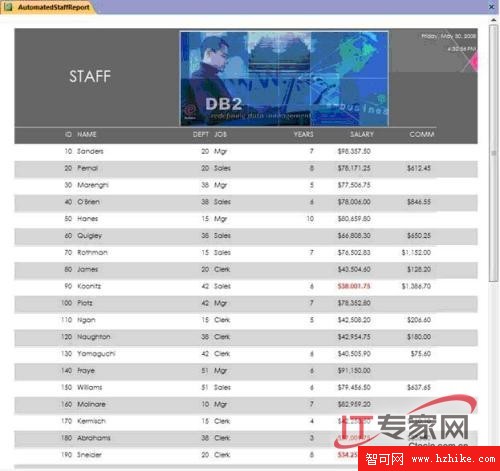
本文介紹了在 Access 2007 中為 IBM DB2 數據建立報表的多種方法,示範了跨資料表報表設計,並概述了各種報表產生選項。下一篇將探討如何基於 DB2 數據建立 Access 2007 表單。