簡介
IBM WebSphere Transformation Extender (TX) 提供強大的資源適配器,支援從數據庫、文件、消息系統及企業應用等多種數據源檢索與路由數據。本文將以 Database Adapter 為例,詳細演示如何結合 WebSphere TX Design Studio 與 Database Interface Designer,完成從 DB2 數據庫提取數據並轉換為平面文件的完整流程。
先決條件
本教程面向 WebSphere TX 初、中級用戶,需預先安裝以下軟體:
- WebSphere TX V8.2
- DB2 數據庫
文末提供 SchemaQuerIEs.zip 下載,內含創建示例數據庫 ADMINREG 所需的 DB2 命令(包含 User、UserGroup、Group 三張表)。
1. 連接到數據庫
1.1 測試數據庫連接
- 啟動 Database Interface Designer:Start → WebSphere Transformation Extender V8.2 → Design Studio → Database Interface Designer。
- 在導航器中右鍵 Database/Query Files → New Database/Query File,命名為
Database_QueryFile1。
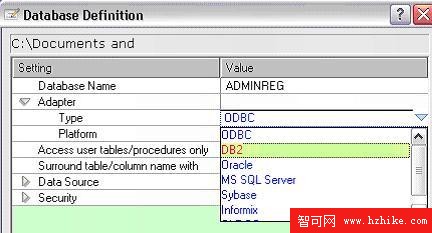
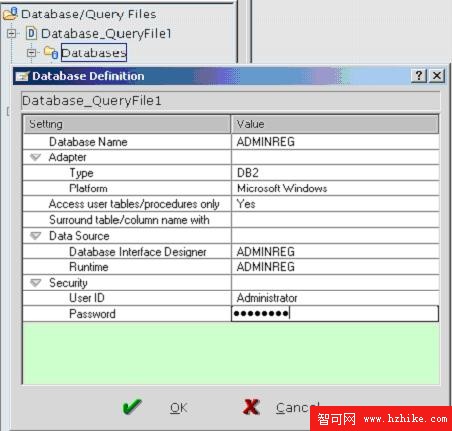
- 右鍵 Databases → New,在彈出的 Database Definition 對話框中:
- Database Name:
ADMINREG
- Adapter:選擇 DB2 作為 Database Type,Platform 選 Microsoft Windows。
- 展開 Data Source 選項,Database Interface Designer 選項與 Runtime 選項均選
ADMINREG。
- 展開 Security 選項,輸入 DB2 用戶 ID 與密碼,點擊 OK 保存。
1.2 從數據庫表生成類型樹
類型樹定義輸入/輸出數據格式,可從表、查詢、存儲過程或視圖自動生成。此處以 USER 表為例:
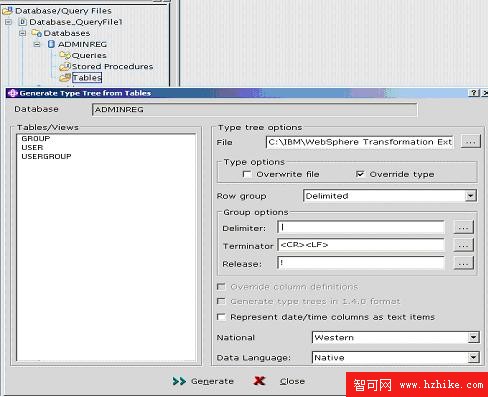
- 右鍵導航器 Tables → Generate Tree。
- 選擇
USER 表,File Name 輸入 Database_QueryFile1.mtt。
- Type 選項改為 Overwrite file(創建新類型樹)。
- Row 組格式保留默認,Group 選項可指定字段分隔符、記錄結束符等。
- Represent date/time columns as text items 若勾選,日期時間列將以字符串形式出現在類型樹中。
- Treat text items as 設為 Western,點擊 Generate。
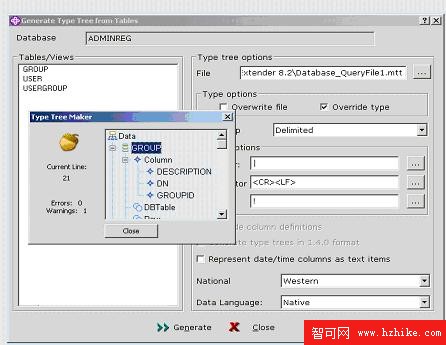
生成完成後關閉對話框,保存 Database_QueryFile1.mdq 供後續使用。
1.3 啟用跟蹤功能
跟蹤文件(.dbl)記錄數據庫連接細節,有助於故障排查。在 Database Interface Designer 工具欄啟用跟蹤工具即可:
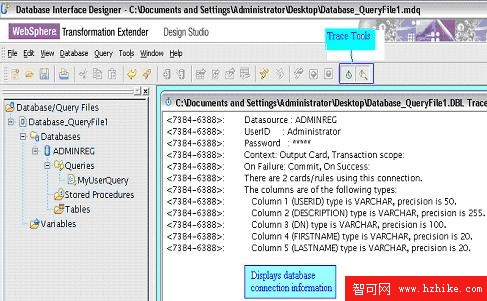
1.4 為查詢生成類型樹
- 右鍵 QuerIEs → New,查詢名稱輸入
MyUserQuery。
- Query 窗口輸入 SQL:
Select * from USER,點擊 OK。
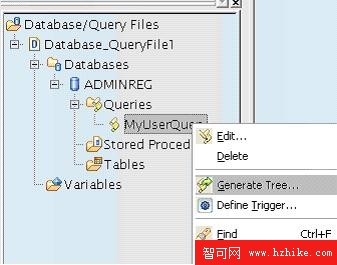
- 右鍵該查詢 → Generate Tree,保存為
MyUserQuery.mtt(映射將使用此類型樹)。
2. 在 WebSphere TX Design Studio 中開發映射
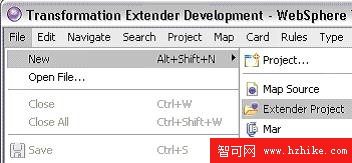
2.1 創建 Extender 項目
- 啟動 Design Studio,選擇工作空間並關閉 Welcome 視圖。
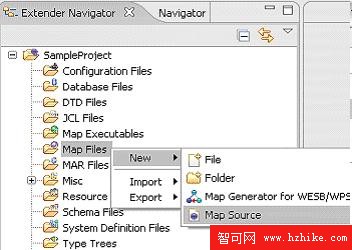
- 右鍵 Map Files → New → Map Source,命名
MyFirstMap.mms。
- 在概覽視圖中右鍵映射源文件 → New → Map,命名
DatabaseMap。
2.2 配置輸入/輸出卡
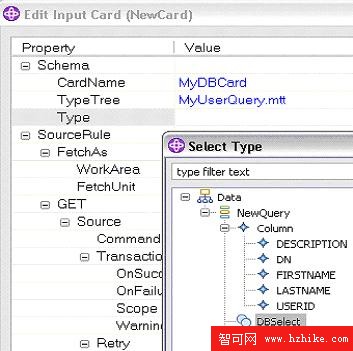
輸入卡
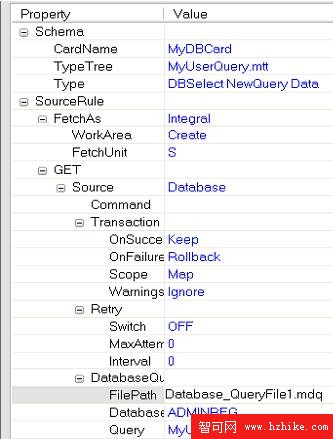
- Name:
MyDBCard
- Type Tree:
MyUserQuery.mtt,Type 選 DBSelect(代表整張表)。
- Source 設為 Database,DatabaseQueryFile 選
Database_QueryFile1.mdq。
- Database 自動填
ADMINREG,Query 選 MyUserQuery。
輸出卡
- Name:
OutputCard
- Type Tree:
MyUserQuery.mtt,Type 同為 DBSelect。
- Target 選 File adapter,路徑指定
c:/Mytestfile.txt。
2.3 構建並運行映射
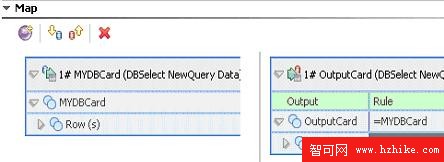
- 將輸入卡組
MYDBCard 拖拽至輸出卡組規則列。
- 右鍵映射 → Build 編譯,再右鍵 → Run 執行。
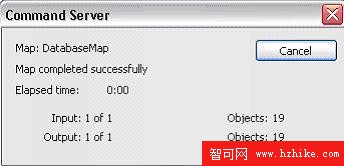
- 控制台顯示 Map completed successfully 即表示成功。
2.4 驗證結果
右鍵映射 → Run results,打開 Mytestfile.txt,可見 USER 表記錄已轉換為文本文件:

結語
本文通過完整示例展示了 WebSphere TX 連接數據庫、生成類型樹、配置適配器、構建映射並實現數據轉換的全流程。掌握 Database Interface Designer 與 Design Studio 的協作,能顯著提升企業級數據集成開發效率。