首頁
編程語言
C語言|JAVA編程
Python編程
網頁編程
ASP編程|PHP編程
JSP編程
數據庫
MYSQL數據庫|SqlServer數據庫
Oracle數據庫|DB2數據庫
您现在的位置: 程式碼之家 >> 數據庫知識 >  >> DB2 資料庫 >> DB2 教學

善用 MySQL 經驗快速上手 DB2 Express-C:圖形化管理工具深度對比

     編輯:DB2 教學

前言

若您正著手學習 IBM DB2 Express-C,大概率已擁有 MySQL 等其他資料庫的實戰經驗。本文專為 MySQL DBA 設計,帶您全方位掌握 DB2 Express-C 9.1 的 GUI 管理精髓。DB2 Express-C 內建豐富的圖形化管理功能,幾乎為所有命令列指令提供對應的 GUI 選項,這點上顯著優於需另行下載安裝且功能未全覆蓋命令列的 MySQL Administrator。

DB2 Express-C 核心價值:三個「免費」

  • 免費開發:無授權費用即可構建應用
  • 免費部署:生產環境部署零成本
  • 免費發布:可隨應用程式自由分發

硬體限制為單伺服器雙實體 CPU、4 GB RAM。需注意 Express 版不含:複寫、資料庫分區 (DPF)、Connection Concentrator、Geodetic Extender、Query Patroller、Net Search Extender 等進階特性,這些須升級至 Workgroup 或 Enterprise 版取得。

MySQL GUI 快速回顧

MySQL Administrator (1.1.9 版) 需獨立下載安裝,功能分三大類:

  • 一般資訊:伺服器狀態、硬體規格、服務啟停控制、啟動參數配置
  • 伺服器健康:記憶體/網路/儲存引擎參數、即時健康指標、錯誤與一般日誌檢視
  • 管理功能:線上/離線備份還原、使用者與權限管理、結構對象管理

搭配 MySQL Query Browser 可拖拽管理對象、優化查詢,同樣需獨立安裝。

關鍵差異一覽表:DB2 Control Center 完勝

下表節錄核心對比(完整表含 40+ 項):

功能面向MySQL AdministratorDB2 Control Center備註
實例建立/刪除✗✓MySQL 無此概念
實例啟停/靜默✗✓DB2 可阻擋連線進行維護
通訊協定支援TCP/IPTCP/IP、NetBIOS、命名管道DB2 更彈性
活動監視 (效能/並發/資源/SQL/鎖)✗✓DB2 實例/資料庫雙層級監視
資料庫建立/刪除✗✓
節流實用程式 (備份/Runstats)✗✓尖峰離峰自動調整 CPU 佔用
自動維護 (備份/重組/Runstats)✗✓DB2 自主判斷最佳執行時機
設計顧問 (索引/MQT/MDC 建議)✗✓Express-C 僅支援索引建議
配置顧問 (自動調參)✗✓依工作負載給出最佳參數
圖形化解釋計劃✗✓含總成本與各存取路徑成本
DDL 產生 (表/視圖/索引/觸發/序列/SP/約束/UDF...)✗✓DB2 物件類型更完整
表空間/緩衝池管理✗/✓✓/✓MySQL 僅支援 MyISAM/InnoDB 表級管理
健康指標與自動修復腳本✗✓可設警示/警報閾值、綁定自動腳本
聯邦物件 / XML 模式存儲 (XSR)✗/✗✓/✓DB2 9 起原生 XML 支援

DB2 Express-C 內建工具全景

安裝完成即可使用,無需額外下載:

一般管理工具

  • Control Center:核心中樞,支援結構對象、使用者/權限、監視圖表、效能診斷;提供 Basic/Advanced/Custom 三種啟動模式
  • Journal:任務歷史、資料庫活動、訊息、通知日誌的稽核利器
  • Task Center:作業排程、成功/失敗碼鏈式觸發、郵件通知整合 Journal
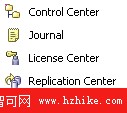
  • License Center、Replication Center
一般管理工具群
圖 6. 一般管理工具

監視工具

  • Health Center:健康指標閾值監控、建議顧問、自動修復動作
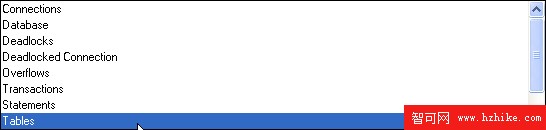
  • Event Analyzer:分析事件監視器數據 (表/緩衝池/表空間/連接/SQL/死鎖...)
  • Memory Visualizer:共享/私有記憶體即時視覺化
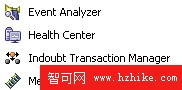
  • Indoubt Transaction Manager
監視工具群
圖 7. 監視工具

設定工具

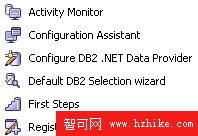
  • Configuration Assistant、Activity Monitor、First Steps、Visual Studio Add-Ins 註冊等
設定工具群
圖 8. 設定工具

Control Center 實戰:實例級管理

DB2 實例管理介面
圖 9. DB2 實例管理

參數配置:分類直覺、線上修改、CLP 同步

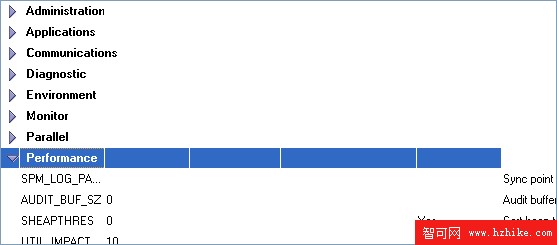
參數分為:管理、應用程式、通訊、診斷 (DIAGLEVEL 0-4)、環境 (JDK_PATH、NUMDB)、監視器、並行 (DPF 專用)、效能。修改部分需實例重啟生效 (如 AUTHENTICATION)。

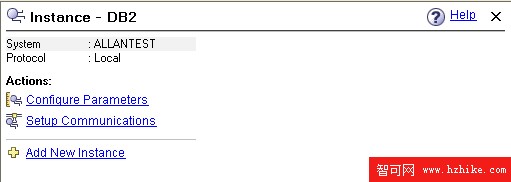
修改身份驗證方法
圖 10. 修改身份驗證方法
參數配置分類
圖 11. 參數配置
活動面板喚起配置
圖 12. 替代喚起路徑

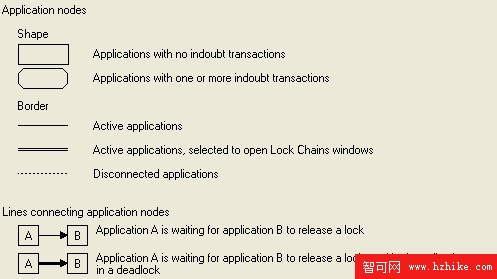
應用程式連線監視與鎖鏈分析

即時掌握:連線類型、資料庫、應用程式名稱、狀態、處理代碼、授權 ID。可深入檢視鎖總數與鎖鏈關聯,線上偵測死鎖。

應用程式連線監視
圖 13. 應用程式連線
應用程式鎖鏈
圖 14. 應用程式鎖鏈

維護時可非同步強制應用程式離線。

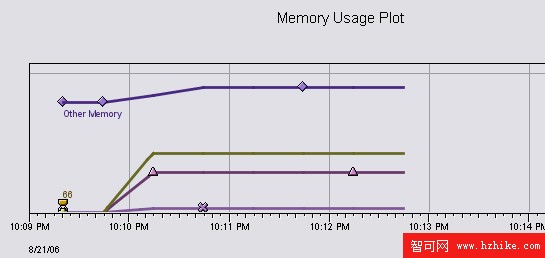
記憶體使用即時視覺化

實例級記憶體監視
圖 15. 實例級記憶體監視

活動監視:四大預定義任務 + 自訂

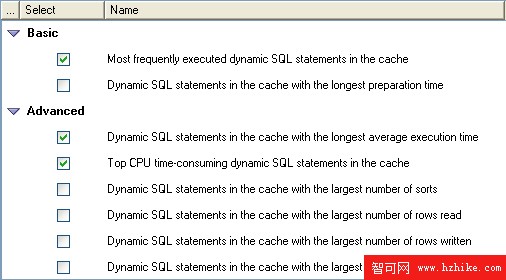
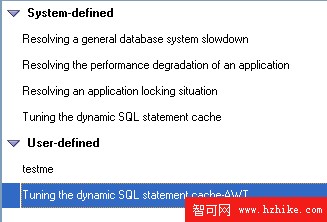
監視範疇:應用程式效能、並發性、資源消耗、SQL 效能、鎖監視。建立步驟:選資料庫 → 選任務 (如「調優動態 SQL 快取」) → 複製系統任務為使用者任務 → 選報表項 → 執行。注意並行監視有額外負擔。
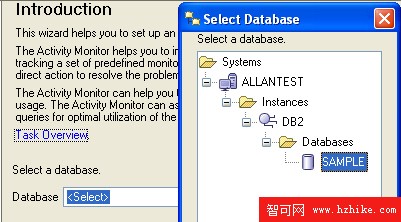
選擇監視資料庫
圖 16. 選擇監視資料庫
選擇監視任務
圖 17. 選擇監視任務
動態 SQL 快取報表選項
圖 18. 動態 SQL 快取報表選項

Control Center 實戰:資料庫級管理

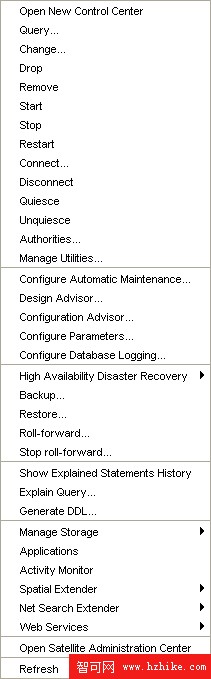
資料庫級任務選單
圖 19. 資料庫級任務

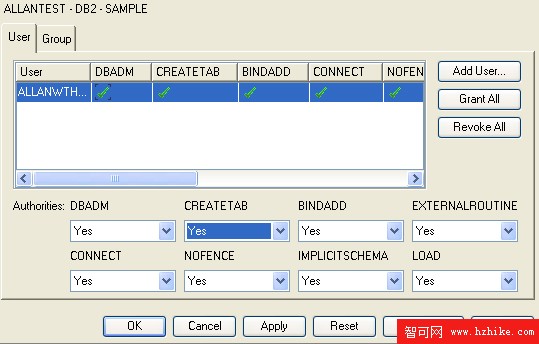
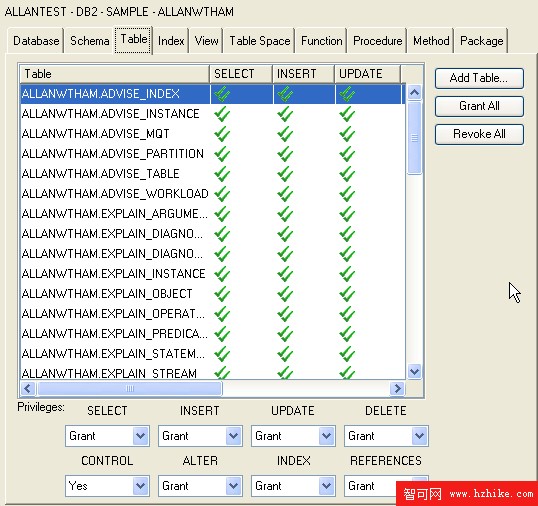
權限與特權精細管控

  • 權限:預設建立者擁有最高權限,可逐項授予使用者/群組
  • 特權:透過「使用者與群組物件」圖標,針對每個結構對象 (表/視圖/索引...) 逐一勾選
管理權限
圖 20. 管理權限
管理特權
圖 21. 管理特權

節流實用程式:尖峰不搶資源、離峰全速跑

備份、Runstats 等可設定優先級,高峰期自動限制 CPU 佔用,低谷期釋放效能。

節流管理
圖 22. 節流管理

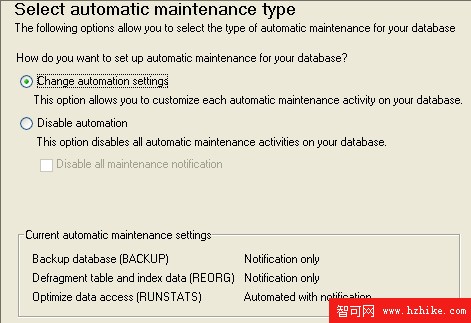
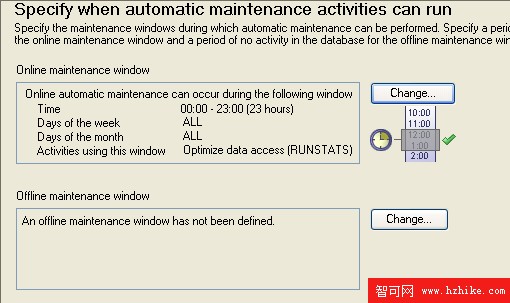
自動維護:五步精靈全自動

  1. 啟用/停用自動維護
  2. 設定線上/離線維護時段 (節流特性使線上維護成為可能)
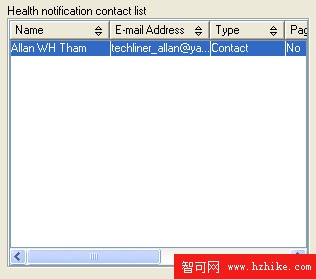
  3. 配置 SMTP 郵件通知聯絡人
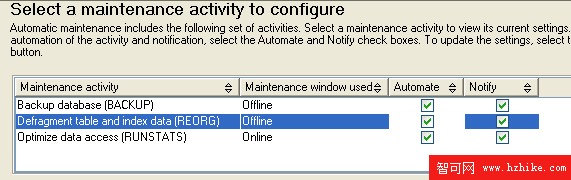
  4. 勾選活動:備份、重組、Runstats,各自選擇時段與通知
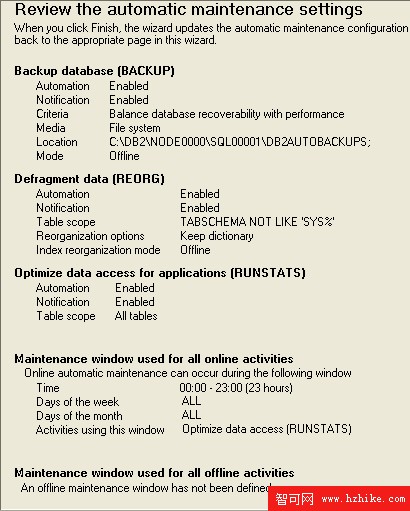
  5. 摘要確認
自動維護步驟1
圖 23. 步驟 1:啟用
自動維護步驟2
圖 24. 步驟 2:維護時段
自動維護步驟3
圖 25. 步驟 3:通知聯絡人
自動維護步驟4
圖 26. 步驟 4:活動選項
自動維護步驟5
圖 27. 步驟 5:摘要

設計顧問:索引優化專家

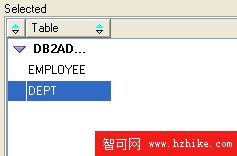
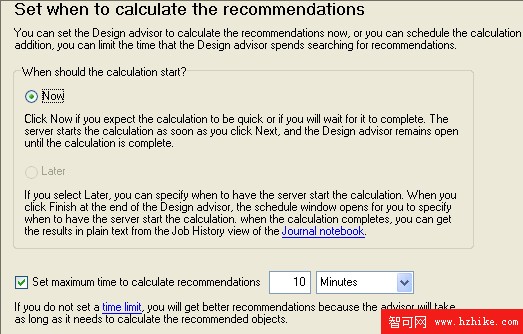
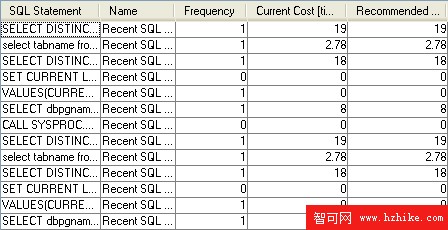
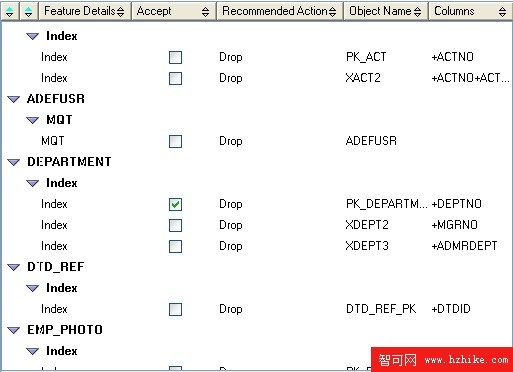
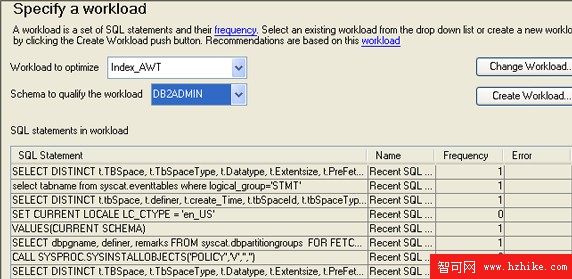
針對工作負載 (匯入/新增/修改 SQL) 推薦建立/刪除索引,六步精靈:選索引 → 定義工作負載 → 選更新統計資料的表 → 設定計算時間上限 (預設 10 分鐘) → 分析前後開銷 → 決定保留/移除索引。亦可發現冗餘索引。
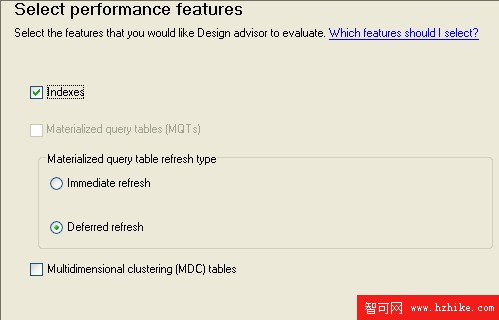
設計顧問步驟1
圖 28. 步驟 1:選索引
設計顧問步驟2
圖 29. 步驟 2:工作負載
設計顧問步驟3
圖 30. 步驟 3:統計資料
設計顧問步驟4
圖 31. 步驟 4:時間限制
設計顧問步驟5
圖 32. 步驟 5:開銷分析
設計顧問步驟6
圖 33. 步驟 6:冗餘索引

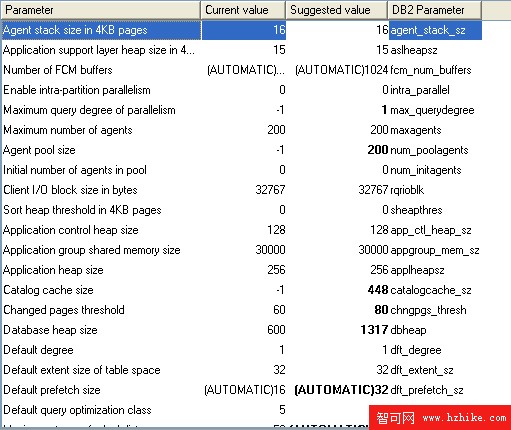
配置顧問:八步得出最佳參數

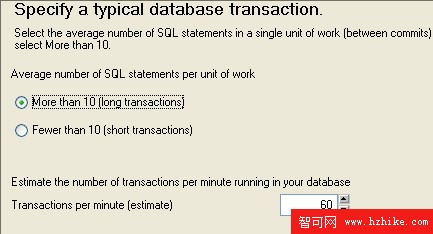
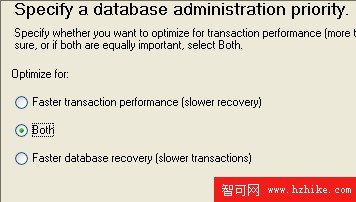
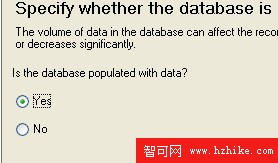
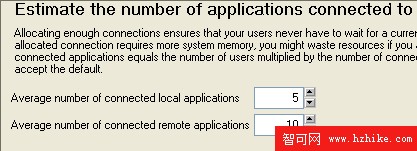
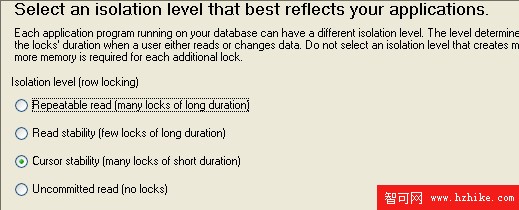
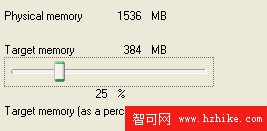
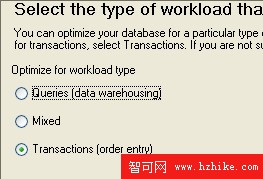
定期執行以適應環境變化。步驟:記憶體上限 → OLTP 交易類型 → 交易長短與每分鐘量 → 日誌檔案大小/數量 → 表大小預估 (隨資料增長需重跑) → MAXAPPLS 連線上限 → 隔離等級 (CS/RS/RR/UR) → 顯示建議值 (粗體標示變更)。
配置顧問步驟1
圖 34. 步驟 1:記憶體
配置顧問步驟2
圖 35. 步驟 2:交易類型
配置顧問步驟3
圖 36. 步驟 3:交易量
配置顧問步驟4
圖 37. 步驟 4:日誌
配置顧問步驟5
圖 38. 步驟 5:表大小
配置顧問步驟6
圖 39. 步驟 6:MAXAPPLS
配置顧問步驟7
圖 40. 步驟 7:隔離等級
配置顧問步驟8
圖 41. 步驟 8:建議值

手動配置參數:七大分類

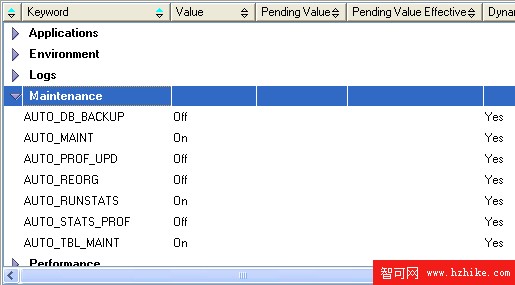
應用程式、環境、日誌、維護、效能、復原、狀態。多數需資料庫重啟生效。
配置參數
圖 42. 配置參數

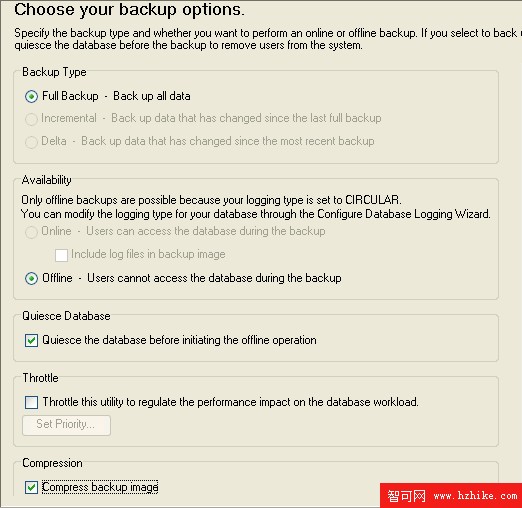
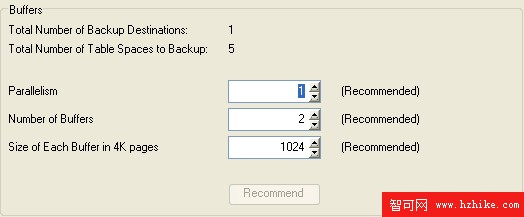
備份與前滾復原:離線/線上/表空間級全支援

離線備份四步:簡介 → 目的檔案系統 → 節流/壓縮選項 → 立即/排程執行。循環日誌模式僅支援離線完整備份。自動維護可接管備份排程。
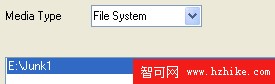
離線備份步驟1
圖 43. 步驟 1:簡介
離線備份步驟2
圖 44. 步驟 2:目的地
離線備份步驟3
圖 45. 步驟 3:選項
離線備份步驟4
圖 46. 步驟 4:排程

查詢解釋與 Web 服務 (原生 XML)

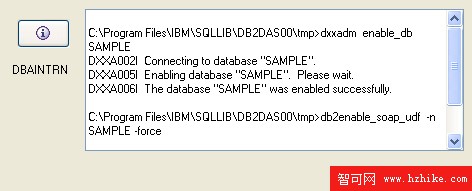
圖形化顯示總成本、存取路徑;需先 Runstats 更新統計。DB2 9 重大突破:右鍵資料庫 → Web Services → Enable Web Services,即可原生存儲/查詢 XML,效能大幅提升。
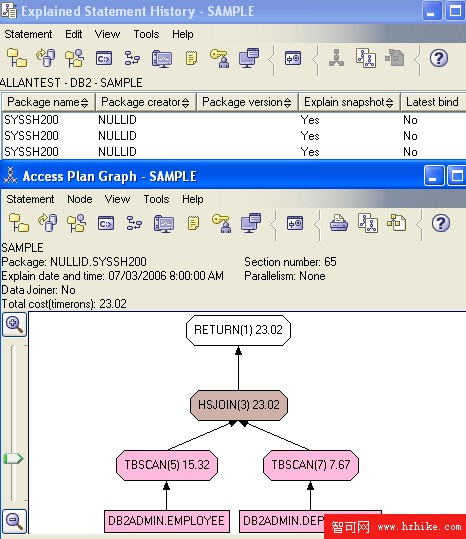
解釋查詢
圖 47. 解釋查詢
啟用 Web 服務
圖 48. 啟用 Web 服務

Journal:歷史稽核中樞

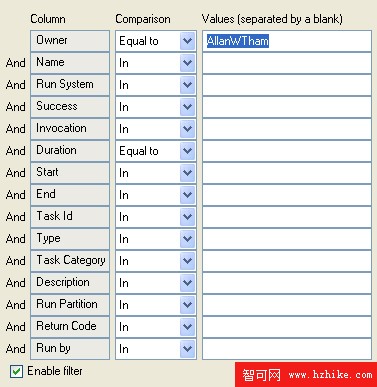
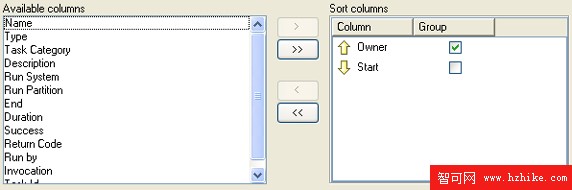
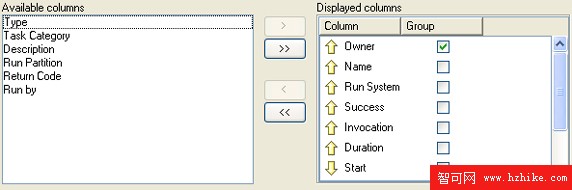
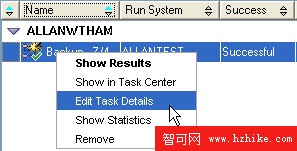
四大分頁:任務歷史、資料庫歷史、訊息、通知日誌。支援排序、過濾、欄位自訂、視圖儲存。任務歷史可編輯細節、檢視統計、重新排程失敗任務。
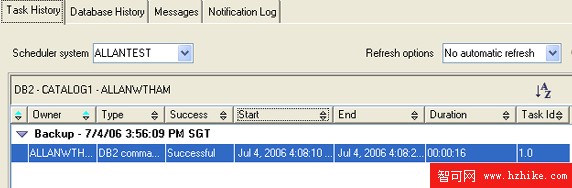
任務歷史
圖 49. 任務歷史
選擇視圖
圖 50. 選擇視圖
過濾
圖 51. 過濾
排序
圖 52. 排序
欄位自訂
圖 53. 欄位自訂
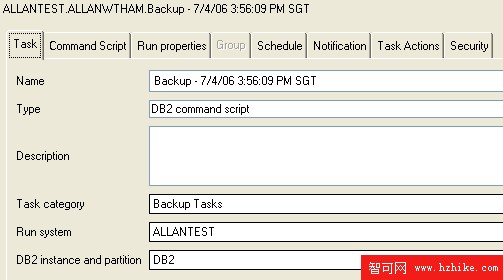
任務選項
圖 54. 任務歷史選項
編輯任務細節
圖 55. 編輯任務細節
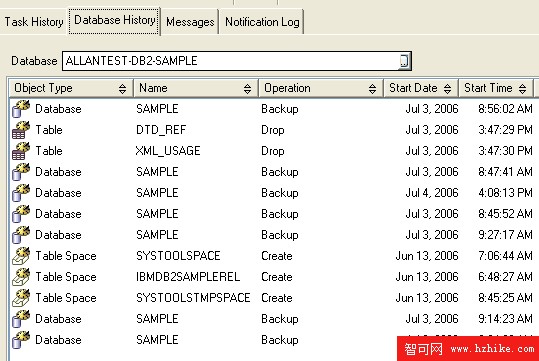
資料庫歷史
圖 56. 資料庫歷史
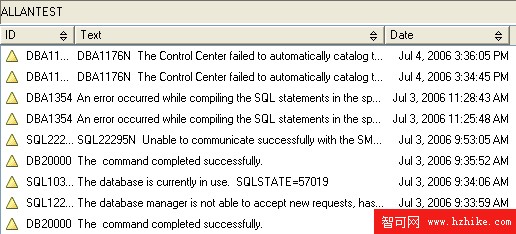
訊息
圖 57. 訊息
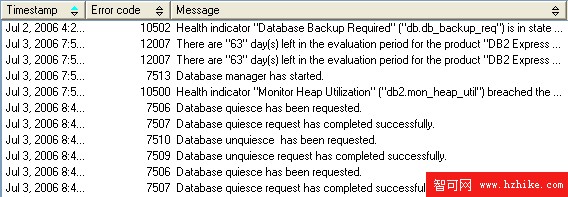
通知日誌
圖 58. 通知日誌

Task Center:排程自動化引擎

  • 支援 DB2 腳本、OS 腳本、任務群組
  • 成功/失敗碼集判斷鏈式觸發 (預設 0 為成功)
  • 郵件通知或寫入 Journal
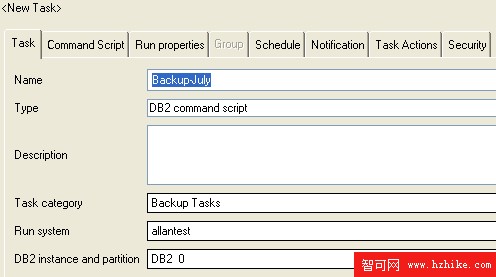
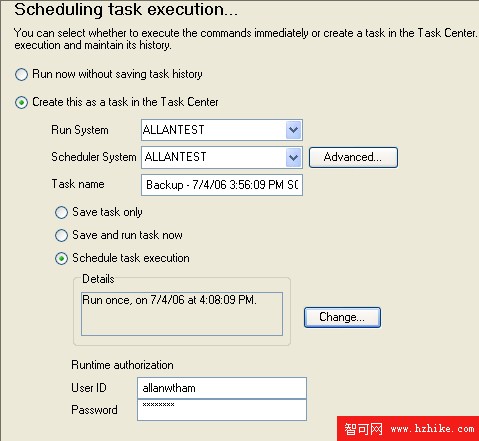
  • 備份嚮導末尾可直接排程,生成 Task Center 項目
建立新任務
圖 59. 建立新任務
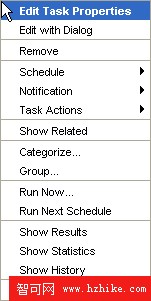
任務選項
圖 60. 任務選項
備份排程
圖 61. 備份嚮導排程
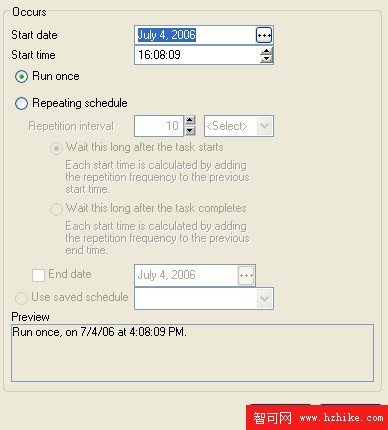
排程細節
圖 62. 排程細節設定

進階監視工具深度解析

Event Analyzer:事件監視器的分析利器

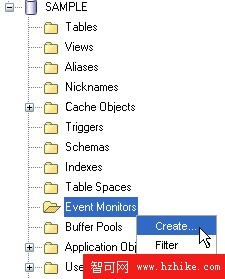
  1. Control Center 右鍵 Event Monitors → Create
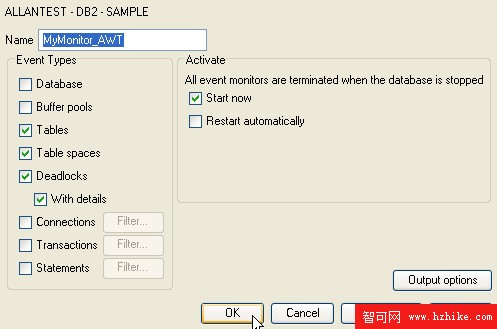
  2. 選擇監視事件:表、表空間、死鎖等 (連線/交易/陳述式可依授權 ID/應用程式 ID/名稱過濾)
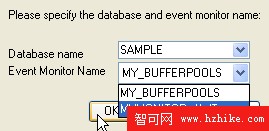
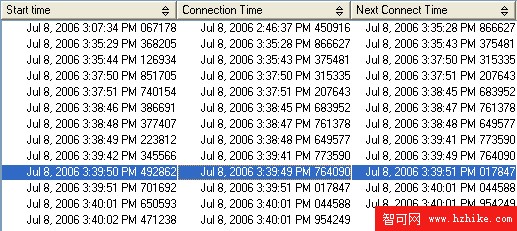
  3. Event Analyzer 選擇監視器與時間區間
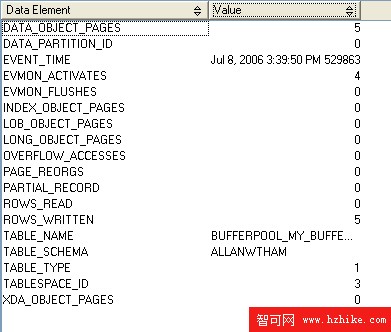
  4. 鑽探至表級:data_object_pages (基表大小)、index/lob/long_object_pages
建立事件監視器1
圖 63. 步驟 1
建立事件監視器2
圖 64. 步驟 2
已登記事件監視器
圖 65. 已登記監視器
選擇分析監視器
圖 66. 選擇分析監視器
選擇時間區間
圖 67. 選擇時間區間
鑽探表事件
圖 68. 鑽探表事件
表級資料元素
圖 69. 表級資料元素

注意:監視有效能開銷,勿因好奇隨意開啟。

Health Center:自動化健康管理核心

採「例外管理」模型:設定健康指標閾值 → 達標發送警示/警報 → 建議顧問給出修復動作 → 管理員確認執行或配置自動腳本。預設指標含應用程式並發性、資料庫、記憶體等類別。
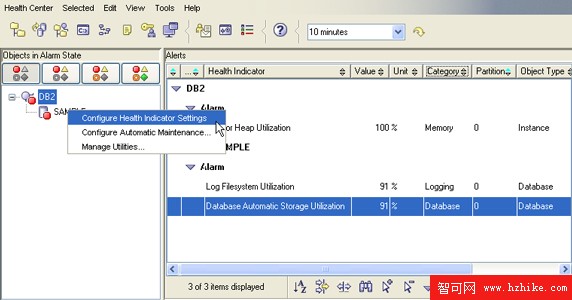
Health Center 主頁
圖 70. Health Center 主頁

實戰:修正自動儲存空間利用率警示

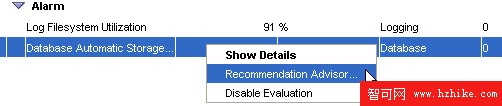
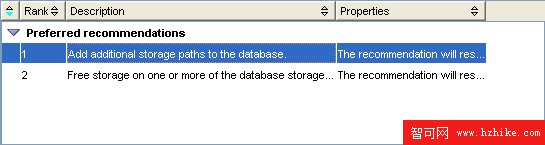
  1. 右鍵警示 → Recommendation Advisor
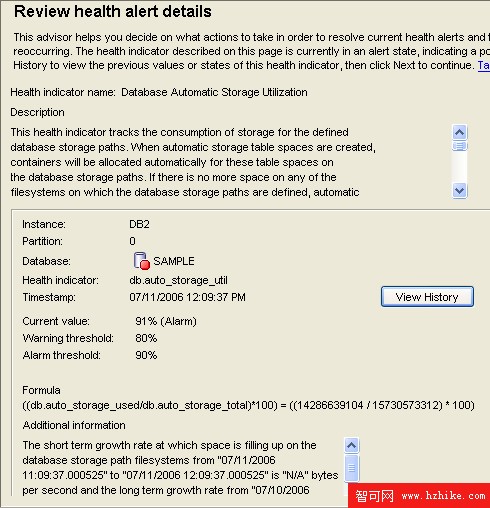
  2. 檢視說明、閾值、歷史資料 (預設 10 分鐘)、增長趨勢
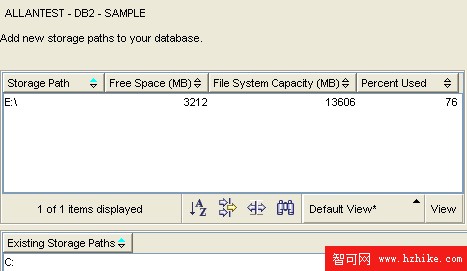
  3. 選擇「新增儲存路徑」 → Launch 彈出對話框
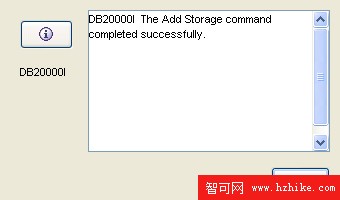
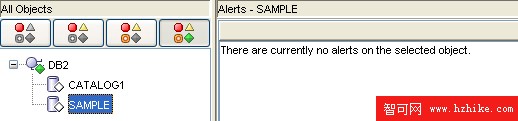
  4. 新增路徑 (如 E:\) → 確認成功 → 重新整理,警示消失
修正步驟1
圖 71. 步驟 1
修正步驟2
圖 72. 步驟 2
修正步驟3
圖 73. 步驟 3
修正步驟4
圖 74. 步驟 4
修正步驟5
圖 75. 步驟 5
修正步驟6
圖 76. 步驟 6
修正步驟7
圖 77. 步驟 7

調整閾值:警示 90% → 85%

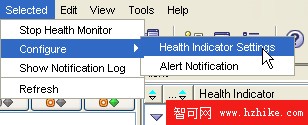
  1. Selected → Configure → Health Indicator Settings
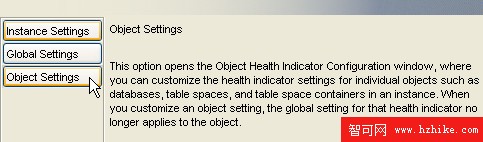
  2. 選 Object Settings (優先於 Global Settings)
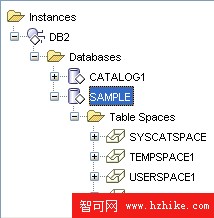
  3. 找資料庫 Sample → 參數頁面
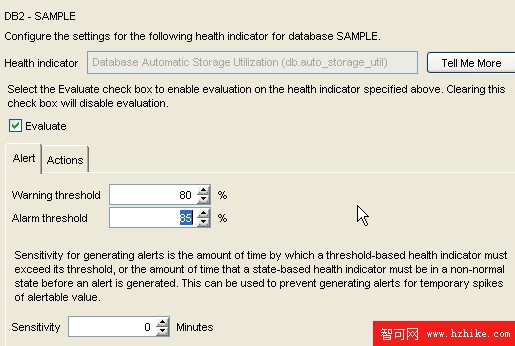
  4. 右鍵 Database Automatic Storage Utility → Edit
  5. Warning threshold 改 85,Evaluation 勾選、Sensitivity 0 分鐘,可配置 Action 腳本自動修復
配置健康指標1
圖 78. 步驟 1
配置健康指標2
圖 79. 步驟 2
配置健康指標3
圖 80. 步驟 3
配置健康指標4
圖 81. 步驟 4
配置健康指標5
圖 82. 步驟 5

結語

本文從 MySQL GUI 功能切入,透過詳細對比表展現 DB2 Express-C Control Center 的全方位優勢,並逐一實戰演示:實例/資料庫級管理、參數配置、監視、自動維護、設計/配置顧問、備份還原、查詢解釋、原生 XML、Journal 稽核、Task Center 排程、Event Analyzer、Health Center 自動化健康管理。DB2 Express-C 內建的智慧型 GUI 工具鏈,大幅降低 DBA 運維負擔,實現「自管理」願景,是中小型部署與開發測試的極佳選擇。

  1. 上一篇文章:
  2. 下一篇文章:
Copyright © 程式碼之家 All Rights Reserved