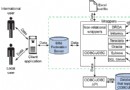
InfoSphere Warehouse (ISW) 以強大的 DB2 Enterprise Edition 為核心,提供完整資料倉庫解決方案套件:高擴充性關聯式資料庫、資料存取功能、前端分析工具。Administration Console 是基於 Web 的整合管理門戶,支援在運行環境中管理、監控、配置 SQL Warehousing、Cubing Services、Mining 等核心組件。
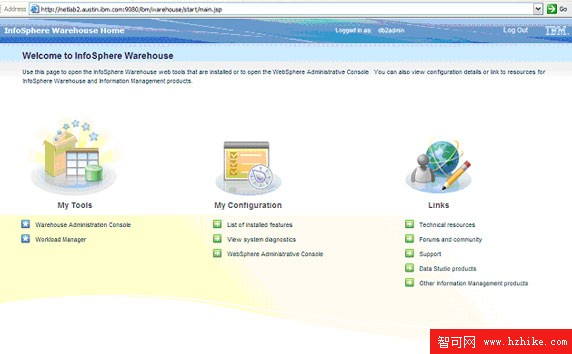
URL 格式:https://hostname:port_number/ibm/warehouse
hostname:安裝 WebSphere Application Server 的主機名port_number:ISW Console 所在 Profile 的預設 HTTP 埠(如 9080)https://netlab2.austin.ibm.com:9080/ibm/warehouse進入 ISW 首頁 → 「My Tools」區塊 → 點選「InfoSphere Warehouse Administration Console」連結即可進入主控台介面。
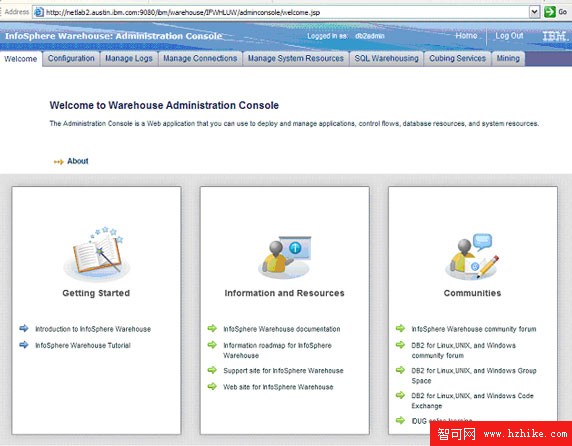
9.7 引入配置服務基礎設施,自動處理大部分配置與中繼資料初始化:
安裝 ISW 9.7 時可選擇現有 WAS 7 或隨產品附帶的 WAS。安裝完成後 WAS 預設啟用全域安全性,採用本地 OS 使用者登錄進行驗證。
路徑:WAS 管理主控台 → Security → Global security → 僅啟用「Administrative security」與「Application security」,不啟用 Java 2 Security。
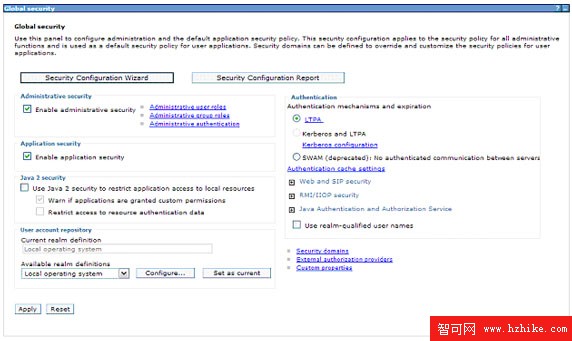
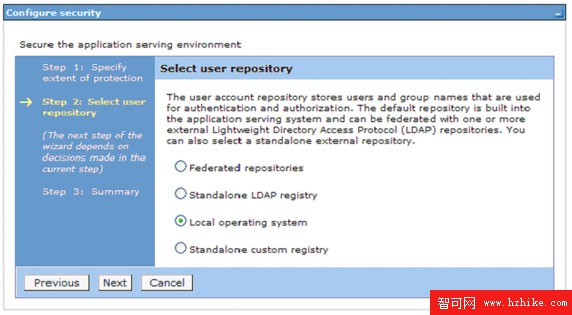
支援本地 OS、LDAP、聯合登錄。透過 WAS 管理主控台 Security → Global security → Security Configuration Wizard 完成。
| 角色 | 權限範圍 | 繼承關係 |
|---|---|---|
| Administrator(管理員) | 超級使用者,含所有管理功能 | Administrator > Operator > Viewer |
| Operator(操作員) | 含 Viewer 權限,可管理控制流執行與監控 | |
| Viewer(檢視者) | 唯讀檢視權限 |
角色映射步驟:
IBMDataToolsWeb → Detail Properties → Security role to user/group mapping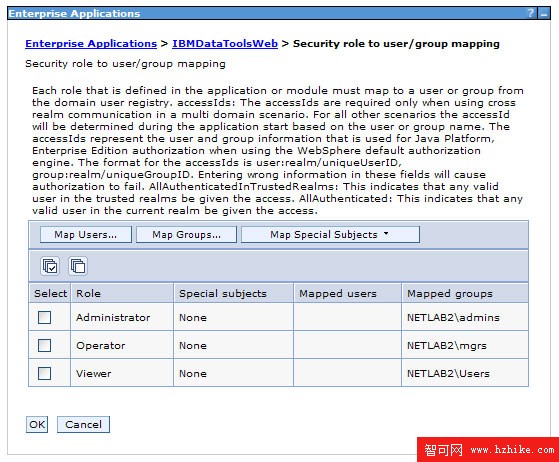
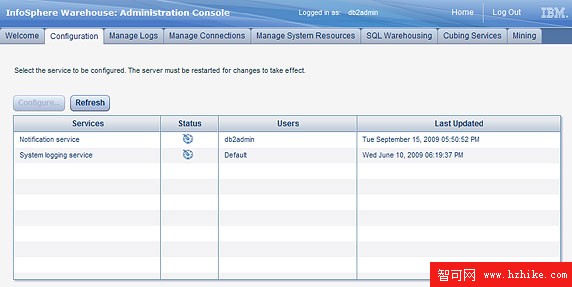
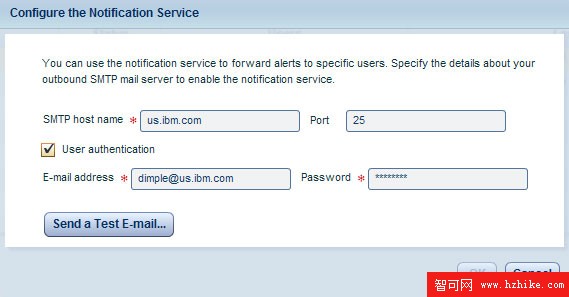
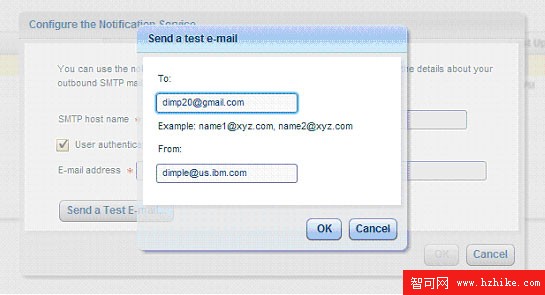
Configuration 索引標籤 → 選擇 Notification Service → Configure → 填寫 SMTP 伺服器位址、埠(預設 25)→ Send a Test E-mail 驗證 → OK 儲存。
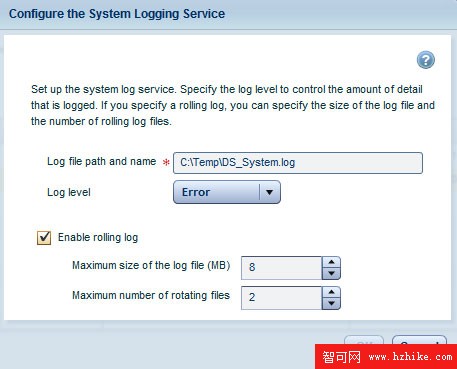
Configuration → System logging service → Configure → 調整日誌檔路徑/名稱、日誌層級、輪轉策略 → 重啟 WAS 生效。
安裝時指定的控制資料庫(預設 ISWCTRL)儲存通用配置、SQW 與 CS 中繼資料。連接資訊保存在:
C:\Program Files\IBM\ISWarehouse\Config\metadb.properties/opt/IBM/ISWarehouse/Config/metadb.properties範例內容:
driverClass=com.ibm.db2.jcc.DB2Driver
URL=jdbc:db2://localhost:50000/ISWCTRL
dataServerType=DB2LUW
databaseName=ISWCTRL
user=db2admin
passWord=23ab6683f7bfcbfefc
若需變更儲存庫,可使用命令列工具 metadbconfig(位於 Config/cmdutil 目錄)。
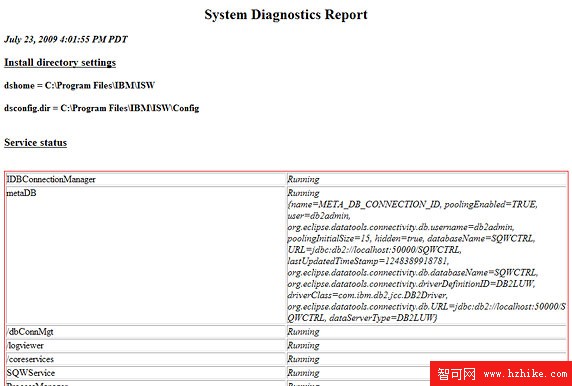
ISW 首頁 → My Configuration → View System Diagnostics → 生成完整環境診斷報告,助於快速排查部署問題。
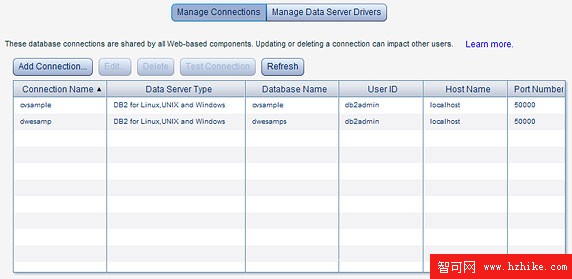
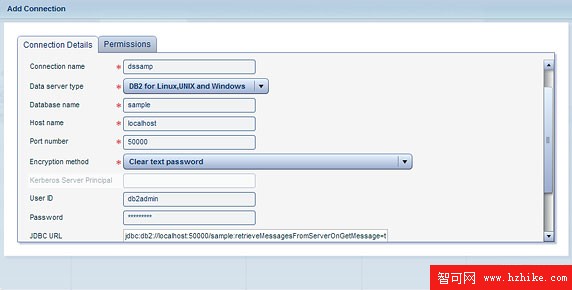
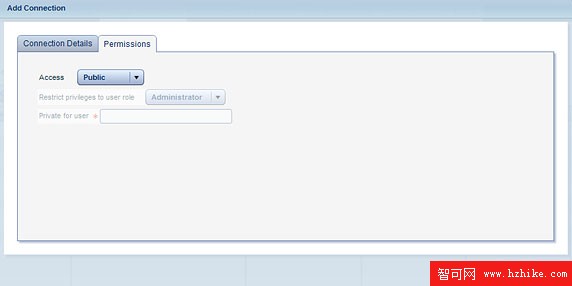
預設內建四大驅動程式:
非 IBM 資料庫需先定義對應驅動程式才能建立連接。亦可透過命令列介面管理連接與驅動程式。
後續章節將深入 SQL Warehousing、Cubing Services、Mining 等組件的具體管理操作。