首頁
編程語言
C語言|JAVA編程
Python編程
網頁編程
ASP編程|PHP編程
JSP編程
數據庫
MYSQL數據庫|SqlServer數據庫
Oracle數據庫|DB2數據庫
您现在的位置: 程式碼之家 >> 數據庫知識 >  >> DB2 資料庫 >> DB2 教學

xfy 與 DB2 9 協同打造動態 XML 信息交付方案(第二部分)

     編輯:DB2 教學

方案概覽

Justsystems xfy Enterprise Solution 結合 IBM DB2 9,利用可視化界面與自適應 XML 模板,將可視化表示與數據處理/業務規則分離,按 XML 原生格式管理數據,創建動態數據驅動的 XML 文檔應用。本文逐步演示構建三個遞進式應用:基礎查詢顯示、自適應網格、自適應圖表。
環境假設

  • xfy Enterprise Solutions Trial Edition 安裝於 $XFYHOME
  • IBM DB2 9 安裝於 $DB2HOME
  • 已註冊 xfy 並擁有密鑰
  • 執行 $XFYHOME/scm/scm_createdb2.bat 創建 XFYDB
  • 下載 simpleapp.zip,創建填充 DBSIMPLE,註冊 xfy Enterprise Client

第一個應用:基礎 XHtml 頁面與可視化查詢

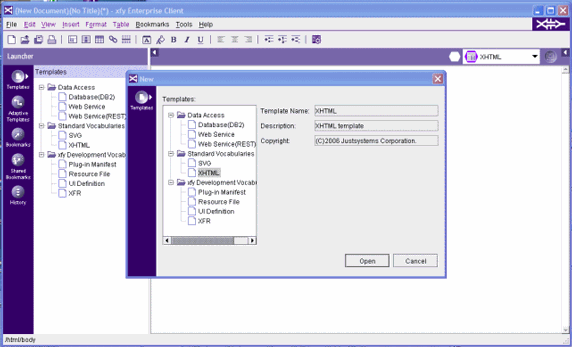
  1. 啟動 xfy Enterprise Client,File → New → Standard Vocabularies → XHtml
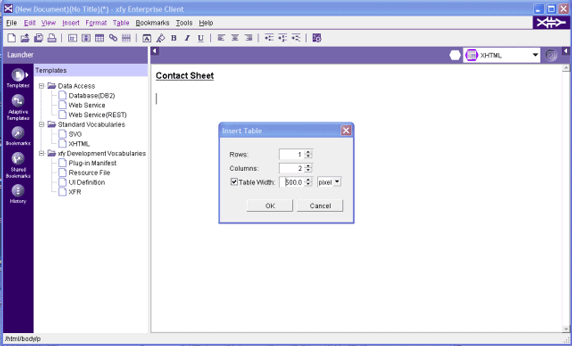
  2. 輸入標題「Contact Sheet」,加粗下劃線
  3. 插入表格 1 行 2 列,填入「Customer Name」與「Art LLC」
  4. 新行輸入「1. Email History」
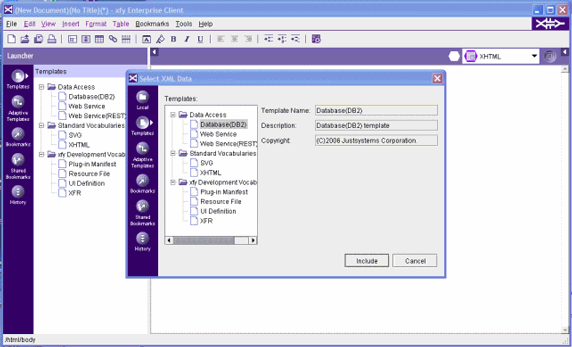
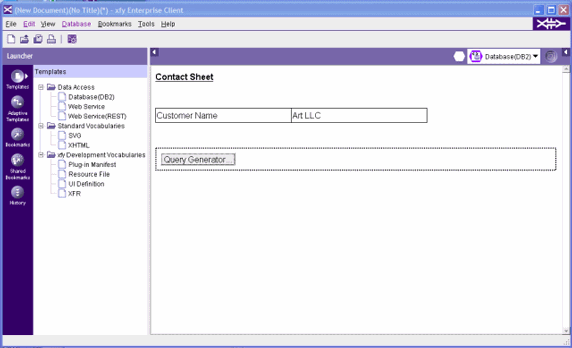
  5. Insert → Create XML Object → Browse → Template → Data Access → Database DB2 → Include,出現「Query Generator」按鈕,設置 Database → Re-execute When Loading File
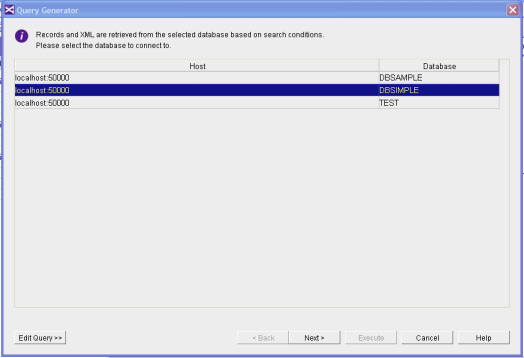
  6. 點擊 Query Generator 選擇 DBSIMPLE 數據庫
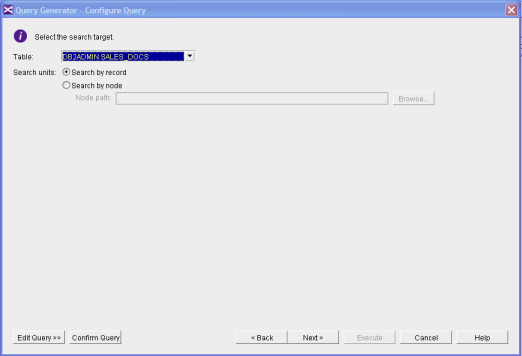
  7. 選擇表 SALES_DOCS,Search by record
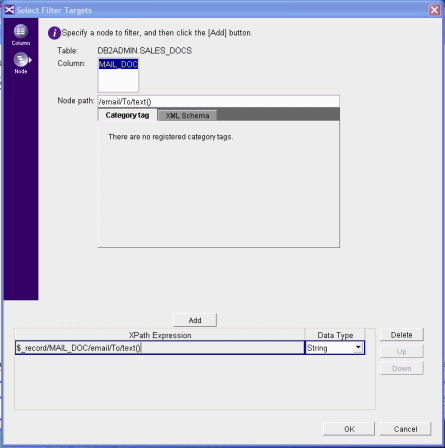
  8. Add Operand → Node 圖標 → 列 MAIL_DOC,Node Path: /email/To/text(),類型 String
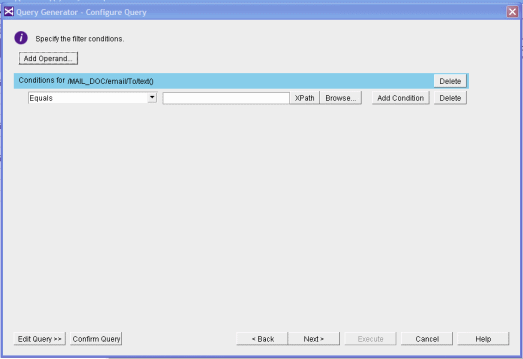
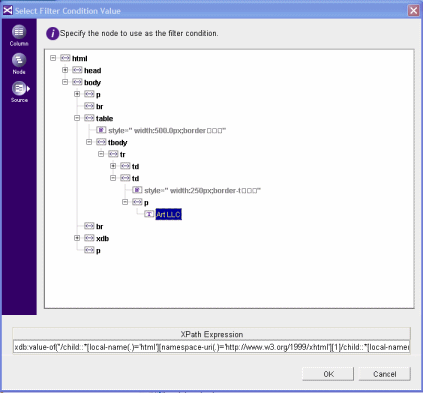
  9. 過濾器設置 Equals,Browse 選擇源文檔表中「Art LLC」列
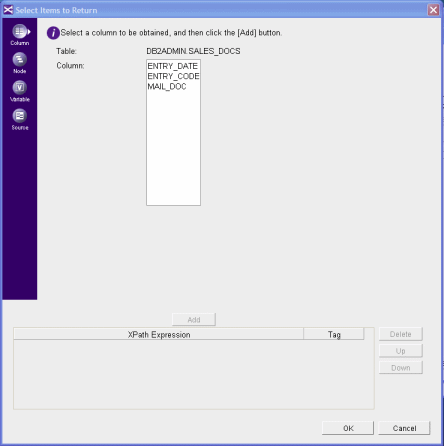
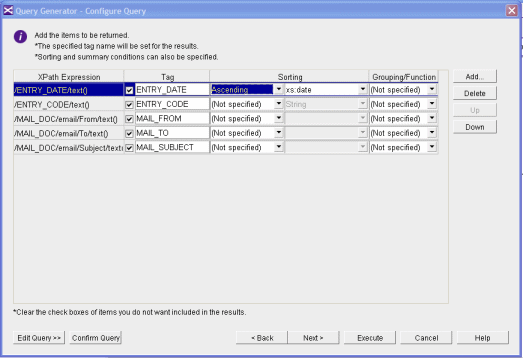
  10. 選擇返回列:ENTRY_DATE、ENTRY_CODE(升序)
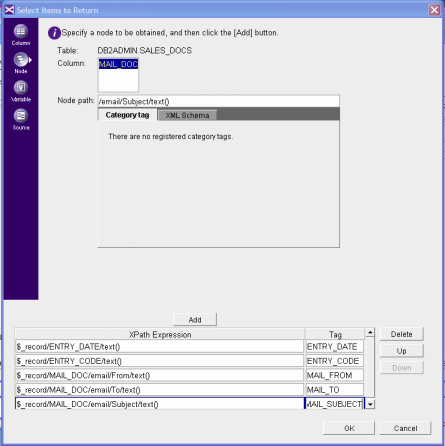
  11. Node 圖標添加 XML 返回值:/email/From/text() (MAIL_FROM)、/email/To/text() (MAIL_TO)、/email/Subject/text() (MAIL_SUBJECT)
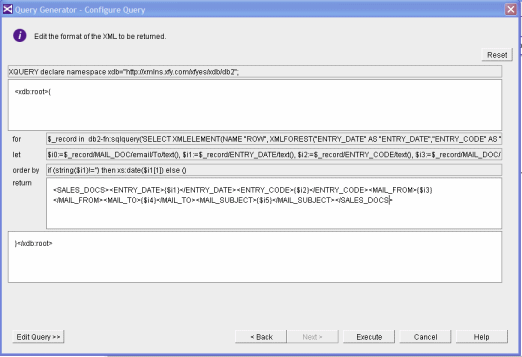
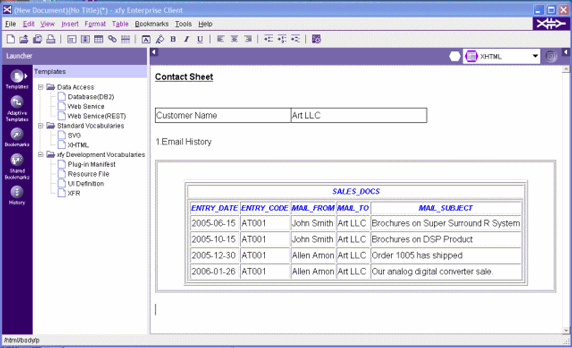
  12. 編輯查詢文本將 <object> 替換為 <SALES_DOCS>,Execute 獲得自動布局表
  13. 保存為 simple_app1.xml
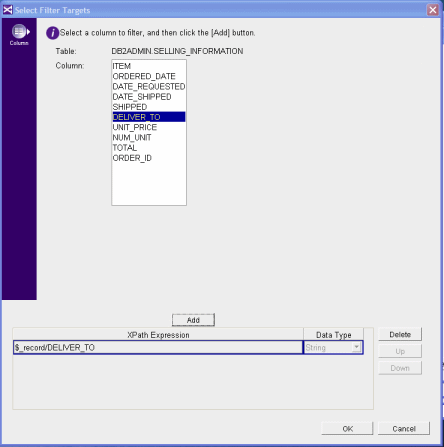
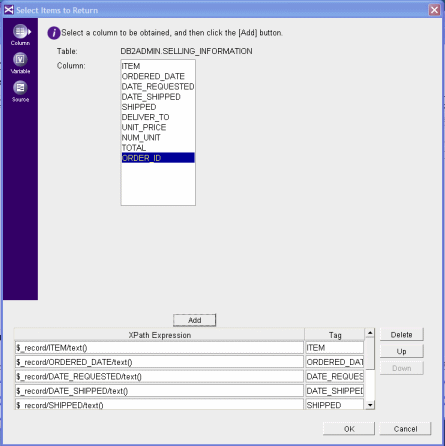
  14. 新行輸入「2. Delivery History」,插入第二個 XML DB2 對象查詢 SELLING_INFORMATION 表,過濾 DELIVER_TO = Art LLC,返回所有列,ORDER_DATE 升序,標籤替換為 <ORDERS>
  15. 修改 Customer Name 為 Maugham Inc.,F5 重新加載驗證交互性

新的 XHtml 文檔 插入表 數據庫模板 Query Generator 按鈕 數據庫選擇對話框 表選擇對話框 XML 查詢過濾器對話框 查詢過濾器對話框 XML 源文件樹型視圖 查詢返回值選擇對話框 XML 返回值選擇對話框 返回值排序對話框 編輯查詢對話框 XML 查詢結果 關系查詢過濾器 關系查詢返回值

第二個應用:自適應數據網格

  1. 基於 simple_app1.xml 另存為 simple_app1_datagrid.xml
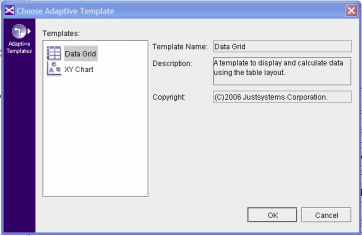
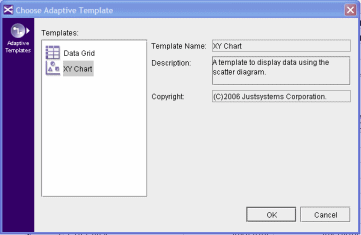
  2. 選擇郵件歷史表區域,Database → Change View → Adaptive Template → Data Grid
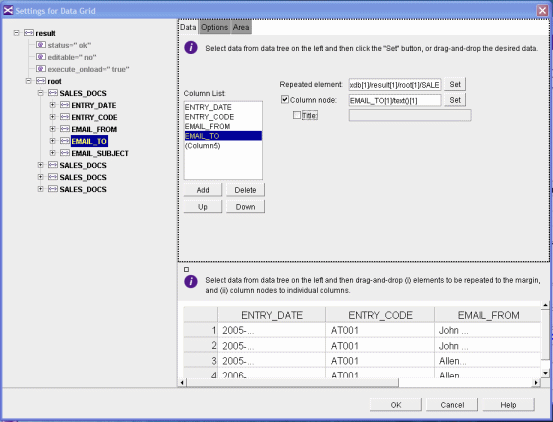
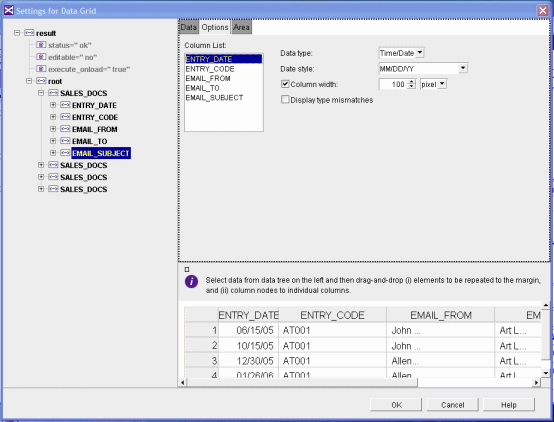
  3. 左側數據樹選擇 SALES_DOCS 設置 Repeated Element,展開添加 5 個返回列到 Column List,逐個設置 Column Node、Title(如 TO)
  4. Options 標簽頁設置數據類型與顯示尺寸
  5. Area 標簽頁調整顯示選項,OK 確認
  6. 對 Delivery History 表同樣操作轉為數據網格
  7. 保存為 simple_app1_datagrid.xml

xfy Adaptive Data Grid 模板選擇 xfy Adaptive Data Grid Data 設置 xfy Adaptive Data Grid 選項設置

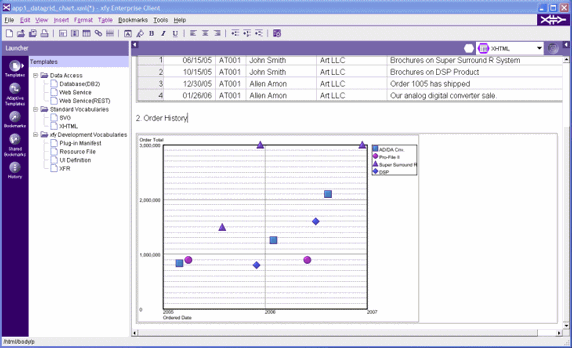
第三個應用:自適應 XY 圖表

  1. 基於第二個應用另存為 simple_app1_datagrid_chart.xml
  2. 將「Delivery History」改為「Order History」
  3. 選擇返回數據區域,Database → Change View → Adaptive Template → XY Chart
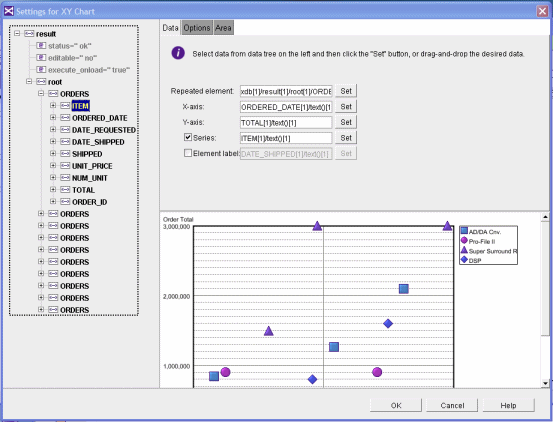
  4. 設置:ORDERS 為重復元素,ORDERED_DATE 為 X 軸,TOTAL 為 Y 軸,Series 設置點類型與圖例
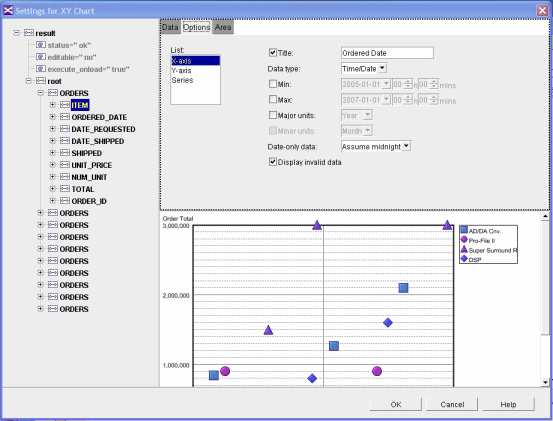
  5. Options 調整雙軸與系列顯示選項
  6. 圖表替換原數據網格,修改客戶名稱 F5 重載驗證數據驅動特性
  7. 保存為 simple_app1_datagrid_chart.xml

xfy Adaptive XYChart 模板選擇 xfy Adaptive XYChart 數據設置 xfy Adaptive XYChart 選項設置 xfy Adaptive XYChart 結果

下載資源

simpleapp.zip (2MB) - 簡單 XML 文檔應用程序與數據庫
InstallingTheSimpleAppAndData.pdf (46KB) - 安裝指南

  1. 上一篇文章:
  2. 下一篇文章:
Copyright © 程式碼之家 All Rights Reserved