Excel 資料匯入 SQLite 資料庫完整圖文教學
將 Excel 試算表資料快速導入 SQLite 是常見需求。本文提供標準化三步驟流程,配合 GUI 工具操作,無需撰寫程式碼即可完成。
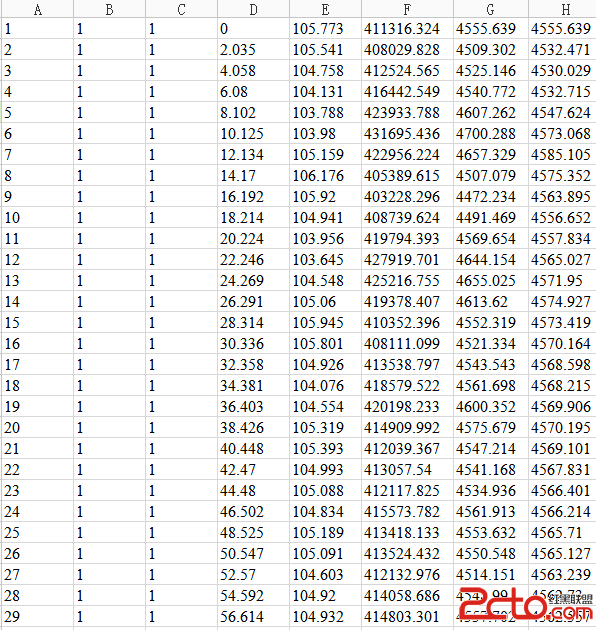
步驟 1:Excel 匯出為 CSV 格式
- 開啟 Excel 檔案,檢查資料欄位、型別、空值處理。
- 點選 檔案 → 另存新檔,選擇 CSV (逗號分隔) (*.csv) 格式。
- 儲存時注意編碼:建議使用 UTF-8(含 BOM)或 ANSI,避免中文亂碼。
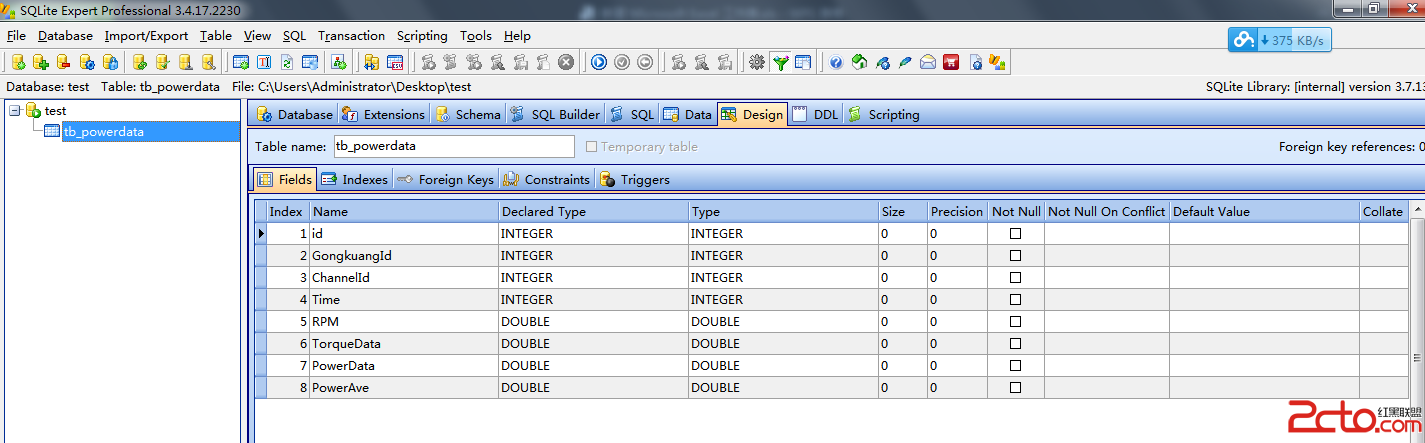
步驟 2:在 SQLite 建立目標資料表
- 使用 DB Browser for SQLite、SQLiteStudio 或 DBeaver 等 GUI 工具。
- 依 CSV 欄位定義建立對應資料表,指定欄位名稱、資料型別(INTEGER、TEXT、REAL、DATE 等)、主鍵、NOT NULL 約束。
- 建議先建表再匯入,可精確控制型別與約束,避免工具自動推斷錯誤(如數字開頭的代碼被誤判為數值型別)。
步驟 3:匯入 CSV 至指定資料表
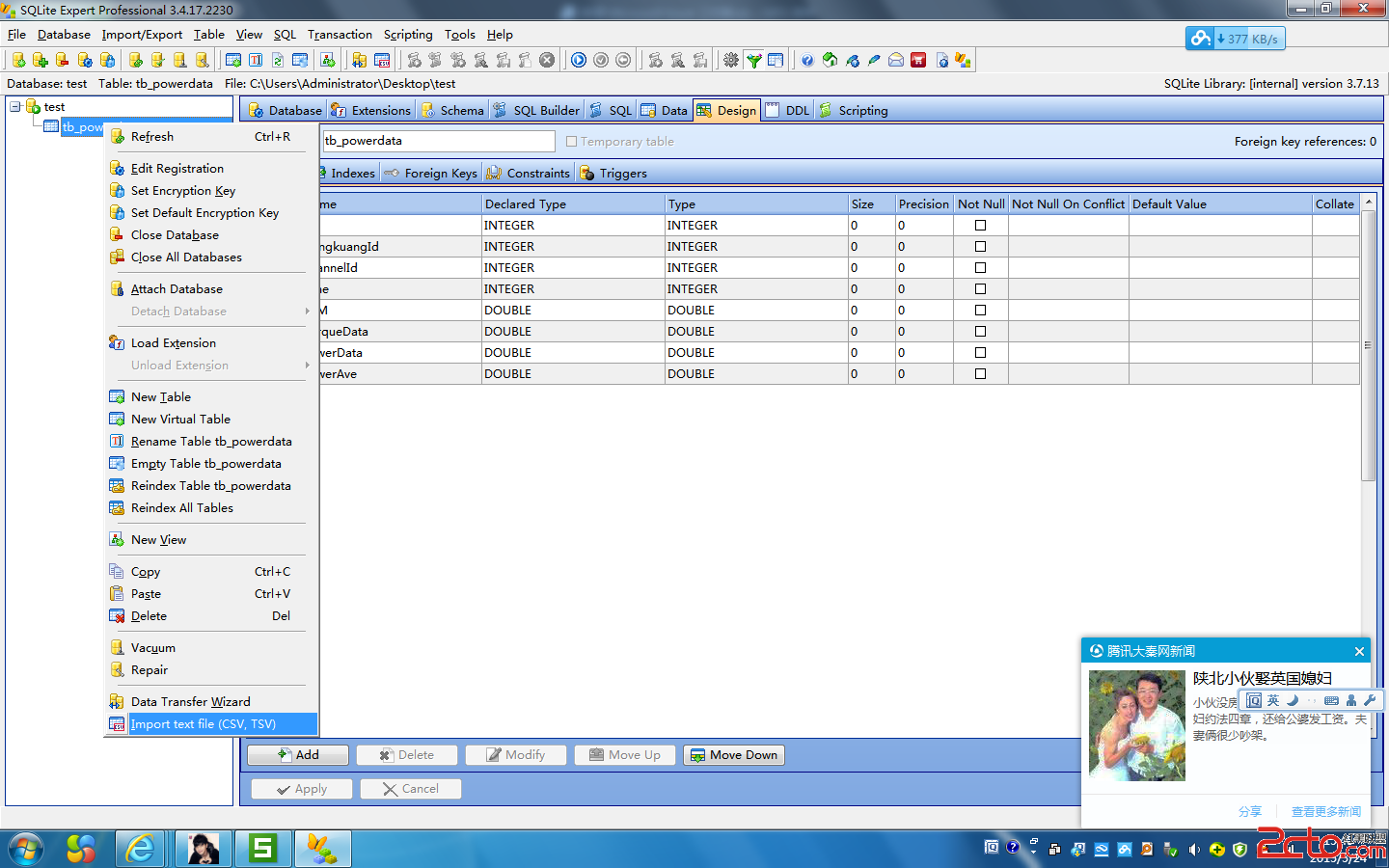
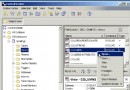
- 在工具中選中目標資料表 → 右鍵選擇 匯入 → CSV 檔案。
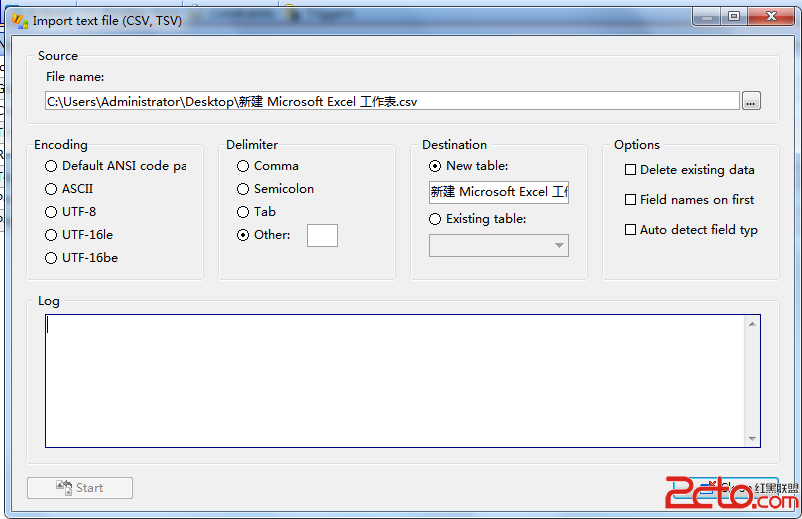
- 彈出對話框中:
- 選擇 現有資料表(非建立新表)
- 對應 CSV 欄位與資料表欄位(通常可自動依標題列對應)
- 設定分隔符號(預設逗號)、引號字元、編碼
- 勾選 第一列為標題(若 CSV 含標題列)
- 點擊確定執行匯入,完成後查詢資料筆數驗證。
常見問題與解決
| 問題 | 原因 | 解決 |
|---|
| 中文亂碼 | CSV 編碼與匯入設定不符 | Excel 另存為 UTF-8 BOM CSV,匯入時指定 UTF-8 |
| 數值欄位變文字 | CSV 含空值或非數字字元 | 預處理 Excel:空值填 0、移除千分位逗號、統一格式 |
| 日期匯入失敗 | 格式不符合 SQLite 預期 (YYYY-MM-DD) | Excel 統一格式為 YYYY-MM-DD,或匯入後用 SQL UPDATE 轉換 |
| 主鍵衝突 | CSV 含重複鍵值 | 匯入前去重,或使用 INSERT OR IGNORE/REPLACE 模式 |
進階技巧
- 大量資料(>10 萬筆):使用
sqlite3 CLI 的 .mode csv + .import 指令,效能遠優於 GUI。
- 自動化腳本:搭配 Python
pandas.read_excel() + to_sql() 實現排程同步。
- 型別對照表:Excel 一般格式 → TEXT,數值 → INTEGER/REAL,日期 → TEXT (ISO8601),布林 → INTEGER (0/1)。
圖示操作流程