首頁
編程語言
C語言|JAVA編程
Python編程
網頁編程
ASP編程|PHP編程
JSP編程
數據庫
MYSQL數據庫|SqlServer數據庫
Oracle數據庫|DB2數據庫
您现在的位置: 程式碼之家 >> 數據庫知識 >  >> DB2 資料庫 >> DB2 教學

使用 Excel 進行資料探勘:環境設定與 Analysis Services 連線教學(上)

     編輯:DB2 教學

使用 Excel 進行資料探勘:環境設定與 Analysis Services 連線教學(上)

Excel 不僅是試算表工具,配合適當的增益集與設定,也能成為強大的資料探勘平台。本系列文章將分享如何利用 Excel 進行資料探勘,第一篇著重於環境配置與連接 Analysis Services 的關鍵步驟。

前置準備:環境配置與範例資料

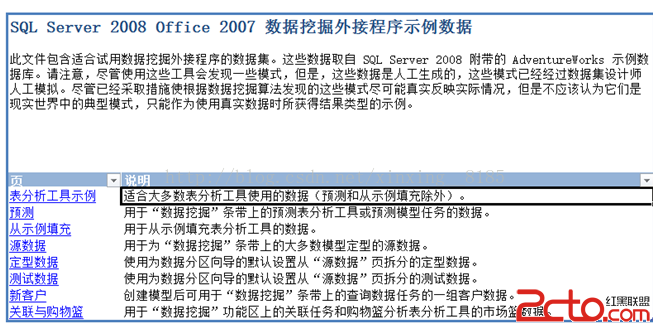
在開始實作前,請確認已完成 Excel 的資料探勘環境設定。詳細的配置步驟可參考相關技術部落格(如 CSDN 相關文章)。此外,建議下載範例資料檔 DMAddins_SampleData.xlsx 以便跟著練習。

連接 Analysis Services:建立資料來源

資料探勘的核心在於連接後端的分析服務。以下是將 Excel 連接至本機 Analysis Services 的步驟:

  1. 開啟 Excel,在「資料」索引標籤下選擇「自外部來源」→「來自 Analysis Services」。
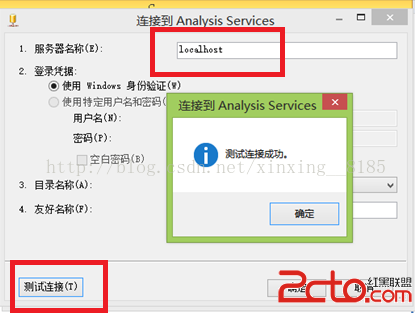
  2. 在「資料連線精靈」中,於「伺服器名稱」輸入 localhost(本機服務的預設名稱)。
  3. 點選「測試連接」,若顯示連接成功,即表示 Excel 已順利連上 Analysis Services。
  4. 按「確定」完成設定,接著可選擇欲探勘的資料庫與 Cube。

資料探勘範例資料集概覽

圖:範例資料集可用於分類、分群、關聯分析等多種探勘練習。

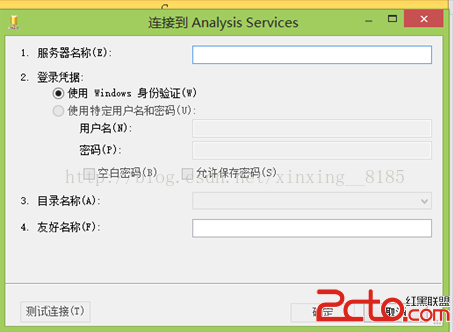
建立新連線

圖:點選「新增」開始建立 Analysis Services 連線。

輸入伺服器名稱

圖:輸入 localhost 並測試連線。

後續展望

完成連線後,即可進一步使用 Excel 的資料探勘增益集進行模型建立、預測與視覺化。下一篇將介紹如何利用連接好的資料來源,執行具體的探勘分析任務。

  1. 上一篇文章:
  2. 下一篇文章:
Copyright © 程式碼之家 All Rights Reserved