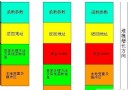
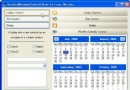
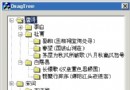
CoolBar,其上放 ToolBar,設定 ShowCaptions=True、Flat=True。ToolButton,關聯 PopupMenu,設定 Style=tbsDropDown。CoolBar,其上放兩個 ToolBar。ToolBar 放 SpeedButton,設定 Flat=True、Caption="檔案"。PopupMenu,項目為「開啟」、「結束」。SpeedButton 的 OnClick 事件彈出選單:void __fastcall TForm1::SpeedButton1Click(TObject *Sender)
{
TPoint Pos;
TSpeedButton *Btn = (TSpeedButton*)Sender;
Pos = Btn->ClientToScreen(Point(0, 0));
Pos.y += Btn->Height;
PopupMenu1->Popup(Pos.x, Pos.y);
}TControlBar,其上放 TToolBar。TToolBar 加入按鈕(對應選單項目數)。TMainMenu 設計選單結構。Menu 屬性。TToolBar 屬性:ShowCaption=True, DragKind=dkDock, DragMode=dmAutomatic, Flat=True, EdgeBorder=無
Grouped=True, AutoSize=True, MenuItem=對應選單項
此法最簡潔,且支援拖曳移動工具列位置。