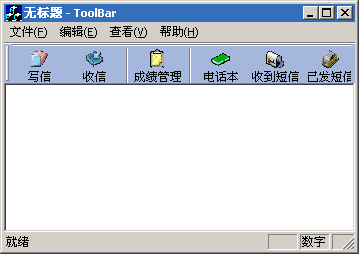
作者分享專案實戰中提煉的「動態真彩工具列」模組,特色在於:基於 ReBar 控制項 (支援背景圖、捲動)、圖示支援冷/熱態切換、按鈕尺寸/文字/圖示全動態建立、扁平化風格。適合需要高度客製化工具列介面的專案。
CMainFrame)CReBar m_wndReBar; // ReBar 容器,取代傳統工具列直接停靠
CreateExToolBar()BOOL CMainFrame::CreateExToolBar()
{
CImageList img;
CString str;
// 建立 ReBar
if (!m_wndReBar.Create(this)) return FALSE;
// 建立工具列 (扁平、工具提示、飛越、動態尺寸)
if (!m_wndToolBar.CreateEx(this, TBSTYLE_FLAT,
WS_CHILD | WS_VISIBLE | CBRS_TOP | CBRS_TOOLTIPS | CBRS_FLYBY | CBRS_SIZE_DYNAMIC))
return FALSE;
// 設定按鈕寬度範圍
m_wndToolBar.GetToolBarCtrl().SetButtonWidth(40, 80);
// ===== 熱態圖像列表 (滑鼠經過) =====
img.Create(22, 22, ILC_COLOR8 | ILC_MASK, 2, 2);
img.SetBkColor(::GetSysColor(COLOR_BTNFACE));
img.Add(AfxGetApp()->LoadIcon(IDI_ICON_MSG_GETBUTTON)); // 0: 收信
// ... 省略其他圖示 Add ...
m_wndToolBar.GetToolBarCtrl().SetHotImageList(&img);
img.Detach(); // 所有權轉移
// ===== 冷態圖像列表 (一般) =====
img.Create(19, 19, ILC_COLOR8 | ILC_MASK, 2, 2);
img.SetBkColor(::GetSysColor(COLOR_BTNFACE));
img.Add(AfxGetApp()->LoadIcon(IDI_ICON_MSG_GETBUTTON)); // 0: 收信
img.Add(AfxGetApp()->LoadIcon(IDI_ICON_MSG_WRITEMSGBTN)); // 1: 寫信
// ... 省略其他圖示 Add ...
m_wndToolBar.GetToolBarCtrl().SetImageList(&img);
img.Detach();
// 調整風格:扁平、工具提示、透明背景、核取方塊風格
m_wndToolBar.ModifyStyle(0, TBSTYLE_FLAT | CBRS_TOOLTIPS | TBSTYLE_TRANSPARENT | TBBS_CHECKBOX);
// 動態設定按鈕資訊 (ID、圖示索引、文字)
m_wndToolBar.SetButtons(NULL, 21); // 配置 21 個按鈕位置
m_wndToolBar.SetButtonInfo(0, IDC_WRITEMSG, TBSTYLE_BUTTON, 1);
m_wndToolBar.SetButtonText(0, _T("寫信"));
// ... 省略其他按鈕設定 ...
// 計算按鈕實際大小並設定工具列尺寸
CRect rectToolBar;
m_wndToolBar.GetItemRect(0, &rectToolBar);
m_wndToolBar.SetSizes(rectToolBar.Size(), CSize(20, 20));
// 加入 ReBar
m_wndReBar.AddBar(&m_wndToolBar);
// ===== 進階:為 ReBar 頻帶設定背景位圖 =====
REBARBANDINFO rbbi = { sizeof(REBARBANDINFO) };
rbbi.fMask = RBBIM_CHILDSIZE | RBBIM_IDEALSIZE | RBBIM_SIZE | RBBIM_BACKGROUND;
rbbi.cxMinChild = rectToolBar.Width();
rbbi.cyMinChild = rectToolBar.Height();
rbbi.hbmBack = LoadBitmap(::AfxGetInstanceHandle(), MAKEINTRESOURCE(IDB_TOOLBARBKMAP)); // 背景圖資源
rbbi.cx = rbbi.cxIdeal = rectToolBar.Width() * 10;
m_wndReBar.GetReBarCtrl().SetBandInfo(0, &rbbi);
return TRUE;
}
OnCreate 中調用並清除舊代碼if (!this->CreateExToolBar()) return -1; // 刪除原有工具列建立、浮動相關代碼
DockControlBar,支援工具列內嵌背景圖、斷行捲動、混合編輯框/下拉框等子控制項。AfxGetApp()->LoadIcon 載入圖示資源,CImageList::Add(HICON) 自動處理透明遮罩。SetButtons(NULL, nCount) 預留位置,SetButtonInfo/SetButtonText 逐一配置,極靈活。REBARBANDINFO::hbmBack + RBBIM_BACKGROUND 旗標,賦予工具列獨特材質感。這套方案展現了 MFC 進階 UI 開發的實戰智慧,適合作為專案通用工具列基礎模組延伸開發。