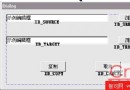
模仿 Visual Studio 屬性視窗標題列的「釘子」按鈕:點擊切換釘入/釘出狀態,圖片翻轉,並同步設定父視窗 `WS_EX_TOPMOST` 置頂/取消置頂。
void CSButton::PreSubclassWindow() {
    m_pinned = FALSE;
    m_bmpUp.LoadBitmap(IDB_PIN_UP);
    m_bmpDown.LoadBitmap(IDB_PIN_DOWN);

    CDC* pDC = GetDC();
    m_memUp.CreateCompatibleDC(pDC);  m_memUp.SelectObject(&m_bmpUp);
    m_memDown.CreateCompatibleDC(pDC); m_memDown.SelectObject(&m_bmpDown);
    ReleaseDC(pDC);

    CButton::PreSubclassWindow();
    ModifyStyle(0, BS_OWNERDRAW); // 必須設為 OwnerDraw
}
void CSButton::DrawItem(LPDRAWITEMSTRUCT lpDIS) {
    CRect rc = lpDIS->rcItem;
    CDC* pDC = CDC::FromHandle(lpDIS->hDC);

    // 背景
    CBrush br(::GetSysColor(COLOR_BTNFACE));
    pDC->FillRect(rc, &br);

    // 依狀態畫位圖
    CDC* pSrc = m_pinned ? &m_memDown : &m_memUp;
    pDC->StretchBlt(rc.left, rc.top, rc.Width(), rc.Height(),
        pSrc, 0, 0, 24, 21, SRCCOPY); // 24x21 為原圖尺寸

    // 同步父視窗置頂狀態
    GetParent()->SetWindowPos(m_pinned ? &CWnd::wndTopMost : &CWnd::wndNoTopMost,
        0, 0, 0, 0, SWP_NOMOVE | SWP_NOSIZE);
}
void CSButton::OnLButtonDown(UINT nFlags, CPoint point) {
    m_pinned = !m_pinned;
    Invalidate(); // 觸發重繪
    CButton::OnLButtonDown(nFlags, point);
}