首頁
編程語言
C語言|JAVA編程
Python編程
網頁編程
ASP編程|PHP編程
JSP編程
數據庫
MYSQL數據庫|SqlServer數據庫
Oracle數據庫|DB2數據庫
您现在的位置: 程式碼之家 >> 編程語言 >  >> C語言 >> VC >> VC 教學

VC++ 6.0 對話框添加背景圖片完整教學 (MFC Picture 控件)

     編輯:VC 教學

前言

針對 VC++ 6.0 初學者,本文詳細說明如何在 MFC 對話框專案中,透過 Picture 控件 顯示背景圖片。涵蓋圖片格式轉換、資源匯入、控件屬性設定等完整步驟,助你快速上手。

準備工作:圖片格式轉換

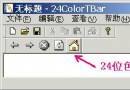
  1. VC++ 6.0 資源編輯器僅支援 256 色 (8 位元) BMP 完美匯入;24 位元 BMP 雖有警告但仍可使用。
  2. 使用「畫圖」開啟圖片 → 另存為 → 選擇 256 色點陣圖 (*.bmp)。
  3. 建議解析度與對話框尺寸一致,避免拉伸失真。

步驟 1:匯入 Bitmap 資源

  1. 開啟 資源視圖 (ResourceView),右鍵點選 Bitmap 資料夾 → Insert (或 Import)。
  2. 在檔案類型下拉選單選 *.* 顯示所有檔案,選取剛轉好的 BMP。
  3. 匯入後會自動產生資源 ID,例如 IDB_BITMAP1。

步驟 2:放置 Picture 控件

  1. 在對話框編輯器工具箱選擇 Picture Control (圖示為相框) 拉入對話框。
  2. 右鍵控件 → Properties → General 頁籤:
    • Type:選 Bitmap
    • Image:下拉選擇 IDB_BITMAP1
  3. 關閉屬性視窗,圖片即顯示於對話框;拖曳調整大小至滿版或所需範圍。

進階:程式碼動態切換背景圖

// 在 OnInitDialog 或按鈕事件中
CStatic* pPic = (CStatic*)GetDlgItem(IDC_STATIC_PIC); // 假設控件 ID 為 IDC_STATIC_PIC
HBITMAP hBmp = (HBITMAP)::LoadImage(AfxGetInstanceHandle(),
    MAKEINTRESOURCE(IDB_BITMAP2), IMAGE_BITMAP, 0, 0, LR_DEFAULTCOLOR);
if (hBmp) {
    pPic->SetBitmap(hBmp);
    // 注意:若需釋放舊位圖,請自行管理 HBITMAP 生命週期
}

常見問題 FAQ

問題原因與解決
圖片不顯示/全黑未設定 Type=Bitmap,或 Image 未選資源 ID
顏色失真原圖非 256 色,請用畫圖轉存為 8 位元 BMP
匯入報錯檔案路徑含中文/特殊字元,請改用英數路徑
執行時閃爍在 OnEraseBkgnd 返回 TRUE,並在 OnPaint 手動繪製可消除閃爍

總結

透過「256 色 BMP → 匯入資源 → Picture 控件設定 Bitmap」三步驟,即可在 VC++ 6.0 MFC 對話框輕鬆加入背景圖片。掌握此基礎後,可進一步學習雙緩衝繪圖、透明圖層等進階 UI 技術。

  1. 上一篇文章:
  2. 下一篇文章:
Copyright © 程式碼之家 All Rights Reserved