論壇與部落格是網路社群核心應用。本文以 phpWind(論壇)與 WordPress(部落格)為例,示範在 LAMP 環境下的完整部署流程。
# 安裝核心套件 (RHEL/CentOS 5 範例)
yum install -y httpd-2.2.3-31.el5.i386.rpm
yum install -y mysql-5.0.77-3.el5.i386.rpm mysql-server-5.0.77-3.el5.i386.rpm
yum install -y php-5.1.6-23.2.el5_3.i386.rpm php-mysql-5.1.6-23.2.el5_3.i386.rpm php-mbstring-5.1.6-23.2.el5_3.i386.rpm

# 啟動服務並設定開機自啟
service mysqld restart
service httpd restart
chkconfig httpd on
chkconfig mysqld on
cd /var/www/html
cat > index.php <<'EOF'
<?php
$link = mysql_connect('127.0.0.1', 'root', '');
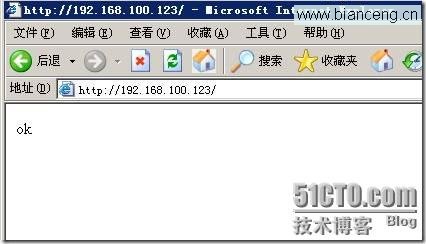
if ($link) echo "ok";
else echo "not";
?>
EOF
瀏覽器訪問顯示 ok 即通過。
unzip phpwind.zip -d /var/www/html/phpwindchown -R apache:apache /var/www/html/phpwind
chmod -R 755 /var/www/html/phpwind
chmod -R 777 /var/www/html/phpwind/data /var/www/html/phpwind/attachment
mysql -u root -p
CREATE DATABASE phpwind CHARACTER SET utf8 COLLATE utf8_general_ci;
GRANT ALL ON phpwind.* TO 'pwuser'@'localhost' IDENTIFIED BY 'strong_password';
FLUSH PRIVILEGES;
<VirtualHost *:80>
    ServerName bbs.example.com
    DocumentRoot /var/www/html/phpwind
    <Directory /var/www/html/phpwind>
        AllowOverride All
        Require all granted
    </Directory>
</VirtualHost>
https://bbs.example.com/install.php,按步驟填寫資料庫資訊、管理員帳號、站點設定。rm /var/www/html/phpwind/install.php
chmod 444 /var/www/html/phpwind/conf/config.php
wget https://wordpress.org/latest.tar.gz && tar zxvf latest.tar.gz -C /var/www/htmlCREATE DATABASE wordpress CHARACTER SET utf8mb4 COLLATE utf8mb4_unicode_ci;
GRANT ALL ON wordpress.* TO 'wpuser'@'localhost' IDENTIFIED BY 'strong_password';
cp /var/www/html/wordpress/wp-config-sample.php /var/www/html/wordpress/wp-config.php
vim /var/www/html/wordpress/wp-config.php
# 修改 DB_NAME, DB_USER, DB_PASSWORD, DB_HOST
# 設定認證金鑰 (從 https://api.wordpress.org/secret-key/1.1/salt/ 獲取)
chown -R apache:apache /var/www/html/wordpress
find /var/www/html/wordpress -type d -exec chmod 755 {} \;
find /var/www/html/wordpress -type f -exec chmod 644 {} \;
chmod 775 /var/www/html/wordpress/wp-content/uploads
https://blog.example.com/wp-admin/install.php 完成站點標題、管理員帳號設定。| 項目 | 建議 |
|---|---|
| PHP 加速 | 安裝 Zend OPcache (PHP 5.5+) 或 APCu,啟用 opcache.enable=1、opcache.memory_consumption=128 |
| 資料庫優化 | 定期執行 mysqlcheck -o --all-databases、調整 innodb_buffer_pool_size、啟用慢查詢日誌 |
| 靜態資源快取 | Nginx/Apache 設定 Expires/Cache-Control、啟用 Gzip/ Brotli 壓縮 |
| 備份策略 | 每日備份資料庫 + 程式碼/上傳檔案、異地儲存、定期演練恢複 |
| 安全防護 | 安裝 ModSecurity WAF、限制 XML-RPC、強制 HTTPS、定期更新核心/外掛/主題 |
display_errors、檢查 error_log、確認權限與磁碟空間。upload_max_filesize/post_max_size、檢查 wp-content/uploads 權限。utf8mb4、PHP mysqli_set_charset('utf8mb4')、WP DB_CHARSET 設定 utf8mb4。wp-cli user update admin --user_pass=newpass 或資料庫直接更新 wp_users 表的 user_pass (MD5)。