Java 程式設計師必知的 10 個 Eclipse 偵錯技巧
偵錯能協助識別與解決應用程式缺陷。本文以常用開發工具 Eclipse 為例示範 Java 應用偵錯,方法具通用性,亦適用於 NetBeans IDE,重點放在執行時期。建議先參考 Eclipse 快捷鍵文章提升效率。本文使用 Eclipse Juno (4.2),先給三點建議再開始。
- 條件斷點:在行號左側點擊建立斷點,於「斷點」視圖右鍵加入布林條件,條件為真才觸發。
- 異常斷點:斷點視圖中
J! 按鈕新增 Java 異常斷點,如 NullPointerException 時仍可繼續偵錯。
- 監視點:Outline 視圖選擇類變數 → 切換監視點,屬性存取或修改時程式暫停,斷點視圖列出所有監視點。
- 評估/檢查:Ctrl+Shift+D 或 Ctrl+Shift+I 顯示變數/運算式值,亦可加入永久觀察點於「運算式」視圖。
- 修改變數值:偵錯中於「變數」視圖的 Value 欄直接修改值。
- 在 main 方法停下:Run/Debug Configurations → Main 分頁勾選 Stop in main,偵錯基於 main 的程式時會在第一行停下。
- 環境變數:編輯配置對話框中直接新增環境變數,無需在系統屬性設定。
- Drop to Frame:偵錯期間重新跳到呼叫堆疊幀開頭執行,變數值回到初始狀態,可重複偵錯關注點,但資料庫插入資料無法回滾。
- 步驟過濾:F5 進入方法時可過濾外部庫 (如
java.*),在 Preferences 添加過濾器排除套件。
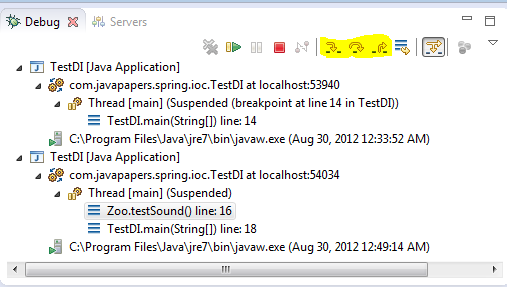
- 進入、跳出、返回:F5 進入 (進入被呼叫方法)、F6 跳出 (不進入方法體)、F7 返回 (跳出當前方法)、F8 移至下一斷點。
問啊 - 一鍵呼叫程式設計師答題神器,牛人一對一服務,開發者編程必備官網:www.wenaaa.com
QQ 群 290551701 聚集許多網路精英、技術總監、架構師、專案經理!開源技術研究,歡迎業內人士、大牛及新手加入!