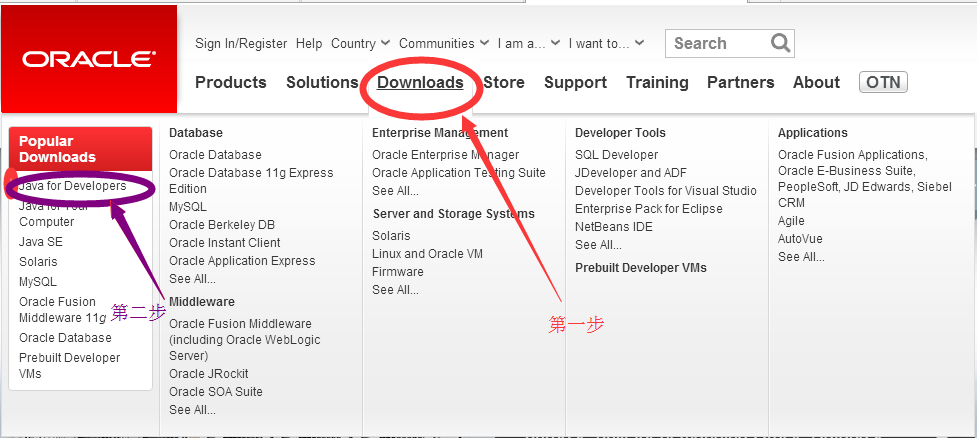
前往 Oracle 官網 下載 Java JDK。
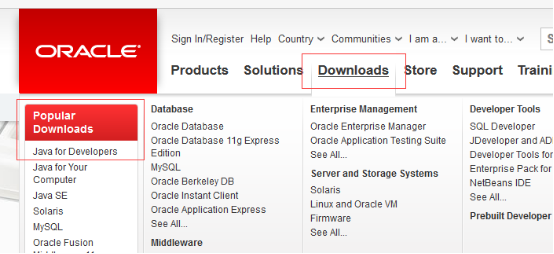
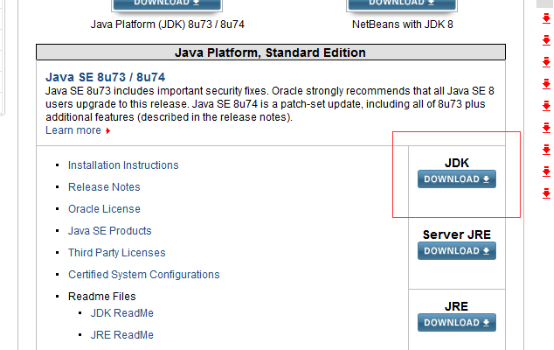
安裝至自訂目錄。
路徑:我的電腦 → 高級系統設置 → 環境變數
Path,新增 JDK 安裝目錄下的 bin 路徑(如 D:\J2EE\JDK1.8.0\bin),多個路徑以分號分隔。JAVA_HOME 指向 JDK 根目錄,再在 Path 中新增 %JAVA_HOME%\bin。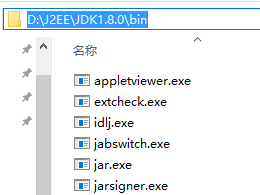
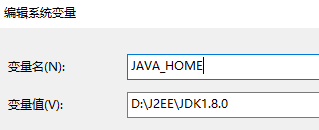
儲存後,執行 Win+R 輸入 cmd,鍵入 java -version 驗證。
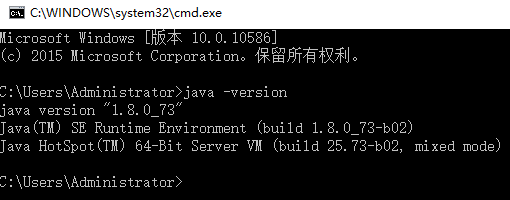
建立文字檔,副檔名改為 .java,內容如下:
public class First {
    public static void main(String[] args) {
        System.out.println("FirstJava");
        System.out.print("FirstJava\n");
        System.out.println("FirstJa\tva");
    }
}
加上 public 後,類名必須與檔名相同,一個檔案只能有一個同名的 public 類。
Win+R → cmd → 切換至檔案目錄:
d: (切換到 D 槽)cd JavaStudyjavac First.java (產生 .class 檔)java First (執行)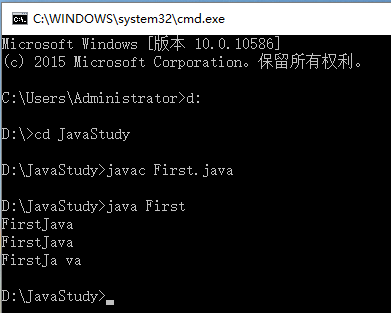
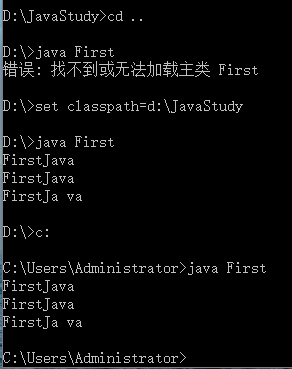
臨時: set classpath=d:\JavaStudy → java First (任意路徑可執行)
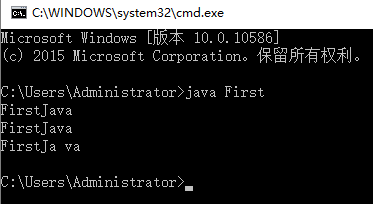
永久: 環境變數新增 classpath 變數,值為 D:\JavaStudy,重開 cmd 生效。