IDE 選型指南與 Eclipse 實戰入門:從安裝到第一個專案
一、什麼是 IDE?
IDE(Integrated Development Environment,整合開發環境):整合程式碼編輯、編譯、除錯、版控、建構、部署等功能於單一應用程式,提升開發效率與程式碼品質。
核心組件
- 程式碼編輯器:語法高亮、自動完成、重構、錯誤即時標示。
- 編譯器/建構工具整合:Maven、Gradle、Ant,一鍵建構。
- 除錯器:斷點、變數檢視、呼叫堆疊、表達式求值。
- 版本控制整合:Git、SVN 視覺化操作。
- 專案管理:多模組、依賴圖、程式碼導航。
二、Java 主流 IDE 對比
| IDE | 授權 | 特色 | 適用場景 |
|---|
| IntelliJ IDEA | Community (免費) / Ultimate (付費) | 智能提示最強、重構最全、Spring/框架支援最好、效能優 | 專業開發、企業級專案、全棧開發 |
| Eclipse | EPL 開源免費 | 插件生態豐富、模組化架構、嵌入式/ RCP 開發強、記憶體佔用大 | 傳統企業專案、教學、插件開發、大型模組化系統 |
| NetBeans | Apache 開源免費 | 官方支援、Maven 整合好、GUI 建構器(Matisse)強 | Java EE、教學、快速原型 |
| VS Code | MIT 開源免費 | 輕量、擴充套件生態最強、多語言、遠端開發支援佳 | 微服務、前後端分離、雲端開發、輕量編輯 |
| JDeveloper | Oracle 免費 | Oracle 技術棧深度整合(ADF、WebLogic、DB) | Oracle 生態專案 |
三、Eclipse 核心架構
- 基於 Equinox OSGi 容器:一切皆插件,核心僅提供運行時框架與服務。
- 工作台:由多個透視圖組成,每個透視圖包含視圖與編輯器。
- 常用透視圖:Java、Debug、Git、Java EE、Plug-in Development。
- 常用視圖:Package Explorer、Project Explorer、Outline、Console、Problems、Javadoc、Declaration、Search。
四、Eclipse 安裝與配置
4.1 下載安裝
- 官網:https://www.eclipse.org/downloads/
- 選擇 Eclipse IDE for Java Developers(含 Maven、Git、JDT)。
- 解壓即用(免安裝),建議路徑無中文、無空格。
4.2 關鍵配置
# eclipse.ini 關鍵參數(視記憶體調整)
-vm
C:/Java/jdk-17/bin/javaw.exe   # 指定 JDK(非 JRE)
-Xms512m
-Xmx2048m                      # 最大堆記憶體
-XX:+UseG1GC                   # G1 垃圾回收器
--add-modules=ALL-SYSTEM       # Java 9+ 模組化支援
4.3 工作區與編碼設定
- 啟動選擇工作區:建議專案分組管理(如 workspace-java、workspace-spring)。
Window → Preferences → General → Workspace → Text file encoding = UTF-8Java → Compiler → Compiler compliance level = 17(或專案 JDK 版本)。Java → Installed JREs:確保指向 JDK 而非 JRE(含 tools.jar)。Maven → User Settings:指定 settings.xml 與本地倉庫路徑。
五、建立第一個 Maven 專案
5.1 新建專案
File → New → Maven Project- 勾選
Create a simple project (skip archetype selection)
- Group Id:
com.example、Artifact Id: hello-eclipse、Version: 1.0-SNAPSHOT、Packaging: jar
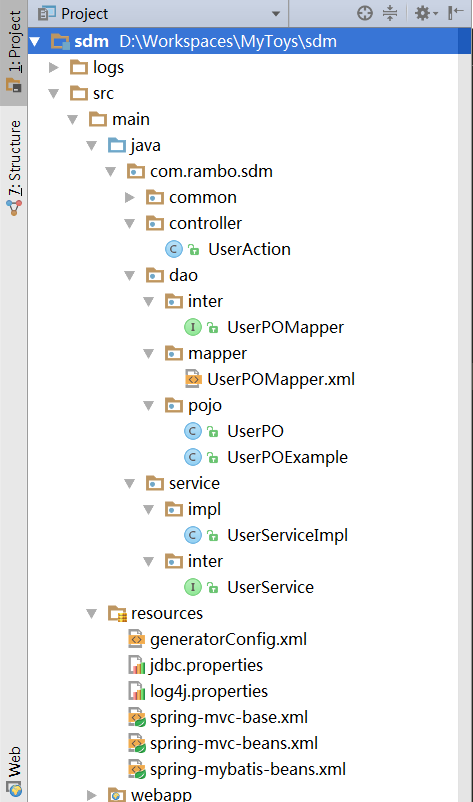
- Finish → 專案結構自動生成:
src/main/java、src/test/java、pom.xml
5.2 建立主類別
- 右鍵
src/main/java → New → Class
- Package:
com.example.demo、Name: HelloEclipse、勾選 public static void main(String[] args)
- 輸入程式碼:
package com.example.demo;

public class HelloEclipse {
    public static void main(String[] args) {
        System.out.println("Hello, Eclipse! 當前時間: " + java.time.LocalDateTime.now());
    }
}
5.3 執行與除錯
- 執行:右鍵類別 →
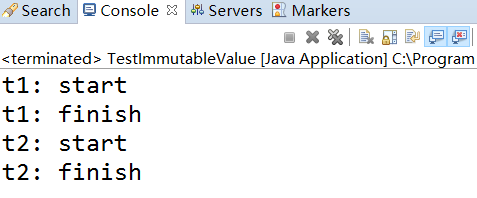
Run As → Java Application 或工具列綠色播放鈕。輸出顯示於 Console 視圖。
- 除錯:雙擊行號左側設定斷點(藍色圓點)→ 右鍵 →
Debug As → Java Application → 自動切換 Debug 透視圖 → 使用 Variables、Expressions、Display 視圖檢視狀態。
六、常用快捷鍵
| 功能 | Windows/Linux | macOS |
|---|
| 自動完成 | Ctrl + Space | Ctrl + Space |
| 快速修復 | Ctrl + 1 | Cmd + 1 |
| 格式化程式碼 | Ctrl + Shift + F | Cmd + Shift + F |
| 重構 - 重命名 | Alt + Shift + R | Cmd + Option + R |
| 開啟型別 | Ctrl + Shift + T | Cmd + Shift + T |
| 開啟資源 | Ctrl + Shift + R | Cmd + Shift + R |
| 切換編輯器 | Ctrl + E | Cmd + E |
| 行註解切換 | Ctrl + / | Cmd + / |
| 區塊註解 | Ctrl + Shift + / | Cmd + Shift + / |
| 刪除當前行 | Ctrl + D | Cmd + D |
七、常見問題排查
- 專案紅叉:
Maven → Update Project、檢查 pom.xml 依賴、Project → Clean。
- JRE 缺失:
Build Path → Configure Build Path → Libraries → Add Library → JRE System Library → JDK。
- 記憶體不足:調整
eclipse.ini -Xmx、關閉未用專案、增加實體記憶體。
- 編碼亂碼:確認工作區/專案/檔案編碼皆為 UTF-8,Tomcat
URIEncoding=UTF-8。
八、進階:插件推薦
- EGit:內建 Git 整合(預設安裝)。
- Maven Integration (m2e):內建 Maven 支援。
- Checkstyle / PMD / FindBugs (SpotBugs):靜態代碼分析。
- Spring Tools 4:Spring Boot 開發增強。
- Darkest Dark Theme:護眼深色主題。
- Lombok:需專案加依賴 + IDE 安裝 Lombok 插件 +
Annotation Processing 啟用。