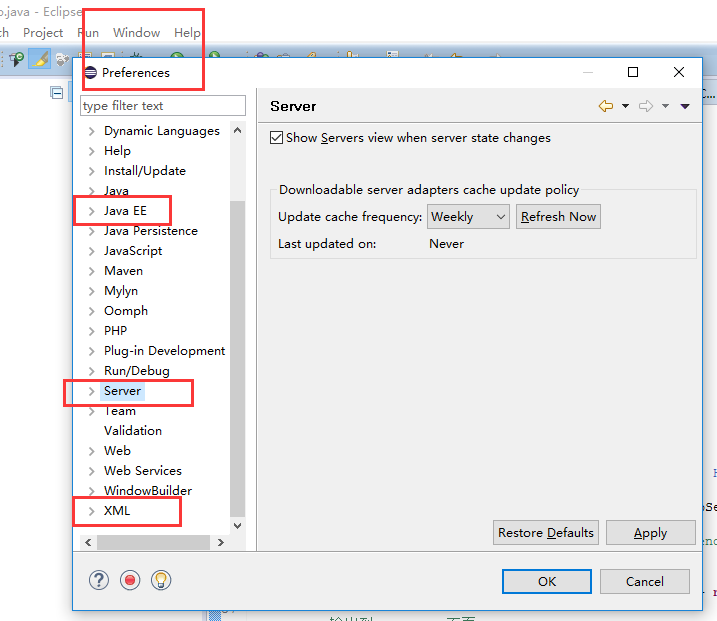
近期接觸 Java Web 專案,原安裝 Eclipse SE 版缺少 Web 開發工具,無法調試 Web 程式碼。Window → Preference 左側選單找不到 Server 項配置 Tomcat。解決方案有二:重裝 EE 版,或在 SE 版安裝 Web 插件。選擇後者,步驟如下:
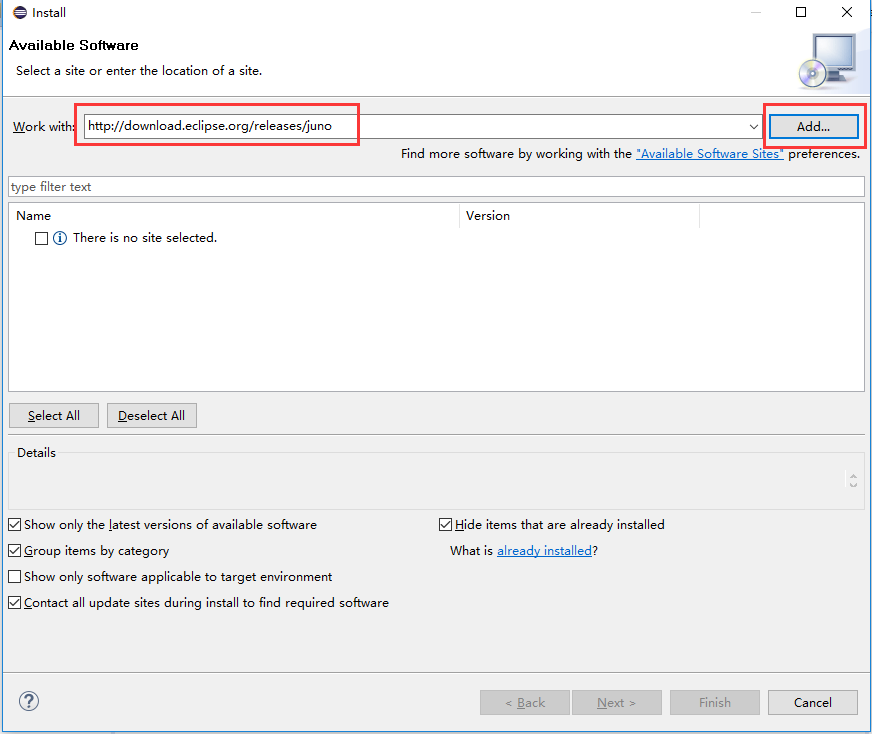
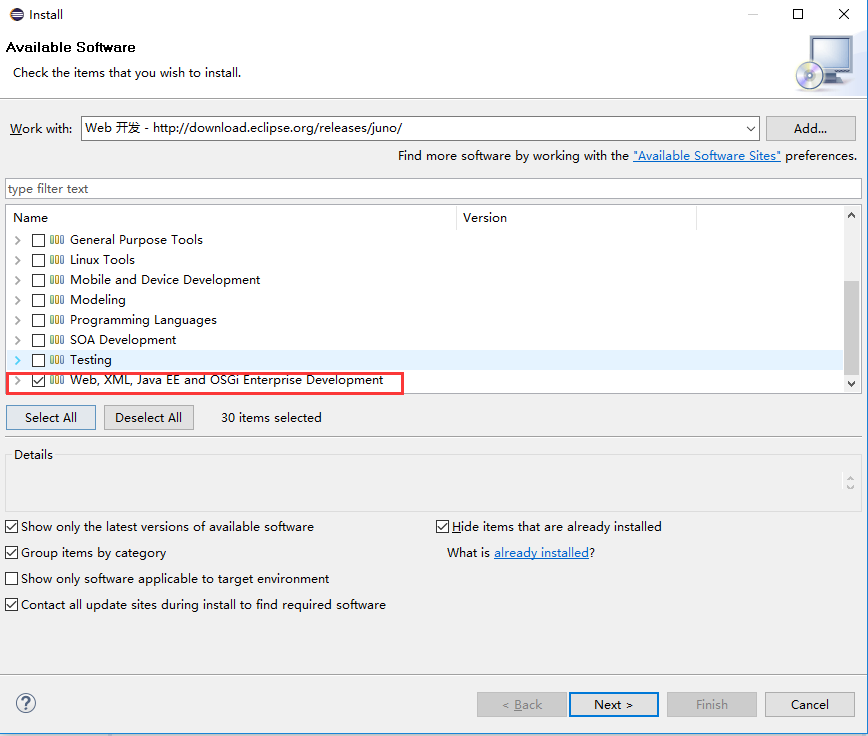
Help → Install New Software...Work with 欄輸入:https://download.eclipse.org/releases/junoAdd...,輸入名稱(如 "Juno"),確定Web, XML, Java EE and OSGi Enterprise Development(或類似名稱)Next 至完成,過程需數分鐘下載安裝安裝完成重啟後,點擊 Window → Preference,左側選單將新增 Java EE、Server 等項目,即可配置 Tomcat 進行 Java Web 開發調試。