首頁
編程語言
C語言|JAVA編程
Python編程
網頁編程
ASP編程|PHP編程
JSP編程
數據庫
MYSQL數據庫|SqlServer數據庫
Oracle數據庫|DB2數據庫
您现在的位置: 程式碼之家 >> 編程語言 >  >> Java 程式設計 >> Java 綜合教學

Windows 系統下 Tomcat 安裝版圖文教程(以 Tomcat 7.0.26 為例)

     編輯:Java 綜合教學

Windows 系統下 Tomcat 安裝版圖文教程(以 Tomcat 7.0.26 為例)

本教程詳細記錄 Tomcat 7.0.26 安裝版在 Windows 環境下的完整安裝步驟,官方下載地址:https://tomcat.apache.org/。

安裝步驟

  1. 雙擊運行安裝程序:執行 apache-tomcat-7.0.26.exe 啟動安裝向導。
    步驟1:歡迎界面
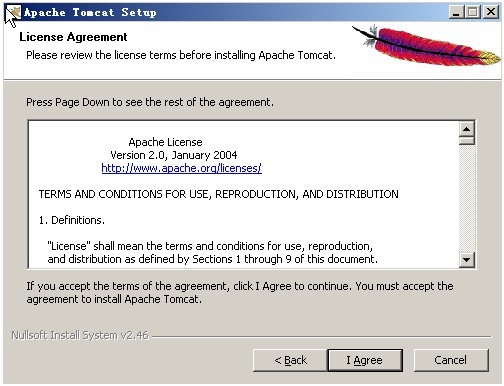
  2. 接受許可協議:點擊 I Agree 同意條款。
    步驟2:許可協議
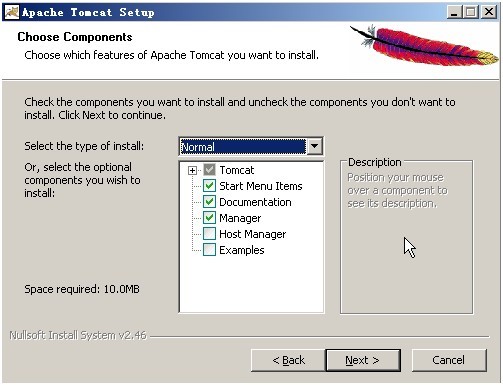
  3. 選擇安裝組件:保持默認 Normal,展開 Tomcat 節點勾選 Service,以便日後在 Windows 服務中管理啟停。
    步驟3:選擇組件
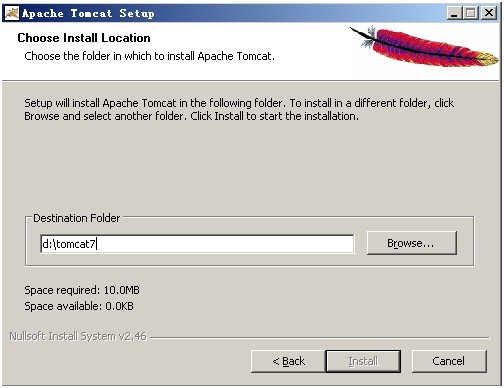
  4. 指定安裝路徑:建議修改為 D:\tomcat7,點擊 Browse... 選擇目錄。
    步驟4:安裝路徑
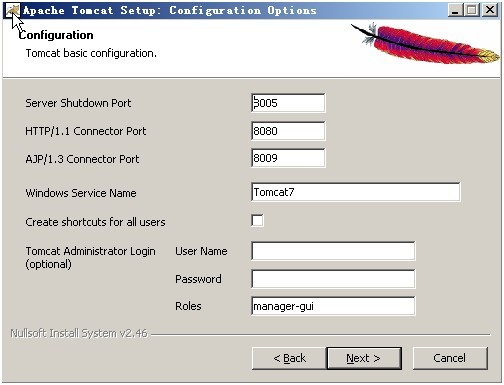
  5. 配置管理端口與密碼:保持默認(端口 8080,用戶名 admin,密碼可自行設置)。
    步驟5:端口與密碼
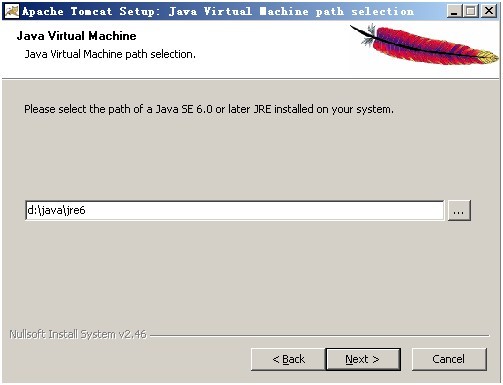
  6. 指定 JRE/JDK 路徑:安裝程序會自動檢測 JRE,若未安裝 JRE 需手動指向 JDK 目錄(否則 JSP 編譯會失敗)。
    步驟6:JRE 路徑
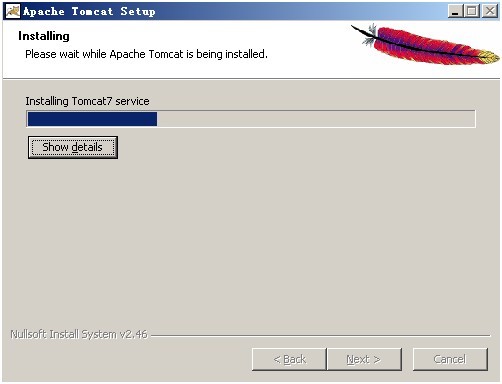
  7. 開始安裝:點擊 Install 等待進度條完成。
    步驟7:安裝中
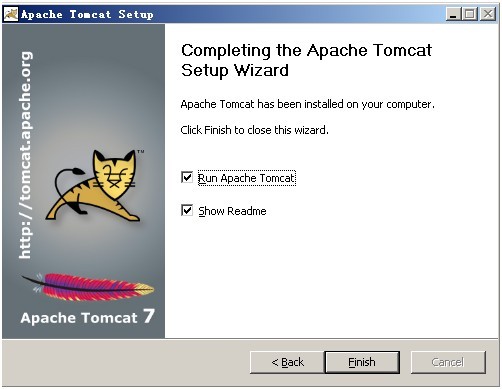
  8. 完成安裝:點擊 Finish 退出向導。
    步驟8:安裝完成
  9. 啟動服務驗證:打開 計算機管理 → 服務,找到 Apache Tomcat 7.0 Tomcat7 啟動;任務欄出現綠色圖標表示運行正常。
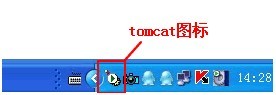
    步驟9:服務啟動
  10. 瀏覽器訪問:輸入 https://localhost:8080,出現 Tomcat 默認首頁即安裝成功。
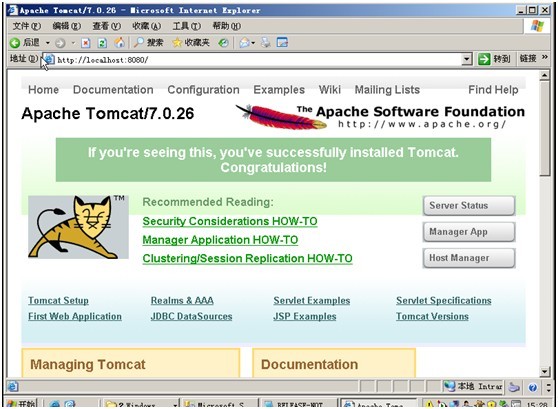
    步驟10:訪問首頁

常見問題提示

  • 若 JSP 無法編譯,請檢查步驟 6 是否正確指向 JDK 目錄(需包含 tools.jar)。
  • 端口衝突時可在 conf/server.xml 中修改 Connector port。
  1. 上一篇文章:
  2. 下一篇文章:
Copyright © 程式碼之家 All Rights Reserved