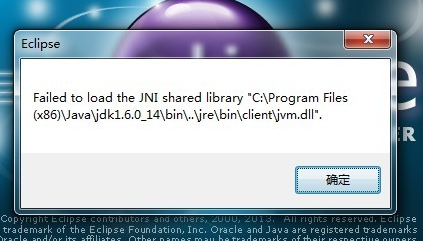
雙擊 eclipse.exe 彈窗報錯:
Failed to load the JNI shared library
/Java/jre6/bin/client/jvm.dll
eclipse.ini 顯式指定 -vm 參數。jdk-1.7.0_79-windows-x64)。C:\Program Files\Java\jdk1.7.0_79。JAVA_HOME=C:\Program Files\Java\jdk1.7.0_79Path 追加 %JAVA_HOME%\bin。打開 Eclipse 安裝目錄下的 eclipse.ini,在 -vmargs 之前 插入 -vm 參數(絕對路徑指向 javaw.exe):
-startup
plugins/org.eclipse.equinox.launcher_1.3.100.v20150511-1540.jar
--launcher.library
plugins/org.eclipse.equinox.launcher.win32.win32.x86_64_1.1.300.v20150602-1417
-product
org.eclipse.epp.package.jee.product
--launcher.defaultAction
openFile
--launcher.XXMaxPermSize
256M
-showsplash
org.eclipse.platform
--launcher.XXMaxPermSize
256m
--launcher.defaultAction
openFile
-vm
C:/Program Files/Java/jdk1.7.0_79/bin/javaw.exe
--launcher.appendVmargs
-vmargs
-Dosgi.requiredJavaVersion=1.7
-Xms256m
-Xmx1024m
關鍵規則:
-vm必須放在-vmargs之前,且路徑使用正斜杠/或雙反斜杠\\,指向javaw.exe(非java.exe,避免控制台窗口)。
Help → About Eclipse → Installation Details → Configuration,檢索 -vm 確認指向正確 JDK。| 誤區 | 後果 | 正確做法 |
|---|---|---|
| 只裝 JRE 不裝 JDK | 缺少 tools.jar,Maven、JSP 編譯失敗 | 必須安裝完整 JDK |
| 指向 java.exe 而非 javaw.exe | 啟動時彈出黑色控制台窗口 | 指向 javaw.exe |
| -vm 放在 -vmargs 之後 | 參數不生效,仍報錯 | -vm 必須在 -vmargs 之前 |
| 路徑含空格未轉義 | 路徑解析失敗 | 用正斜杠或雙引號包裹 |
核心三步:**64 位 JDK + 環境變量 + eclipse.ini 指定 -vm**。解決 99% 的 JNI 共享庫加載失敗問題。若仍失敗,檢查 Eclipse 本身是否為 64 位版(eclipse.ini 中 --launcher.library 路徑含 win32.win32.x86_64)。