Eclipse 字體與大小設置完整指南
良好的代碼編輯體驗始於舒適的字體設置。本文圖文並茂地演示如何在 Eclipse 中自定義編輯器字體、字形及大小。
操作步驟
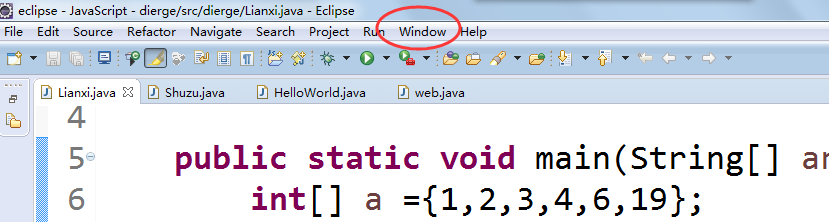
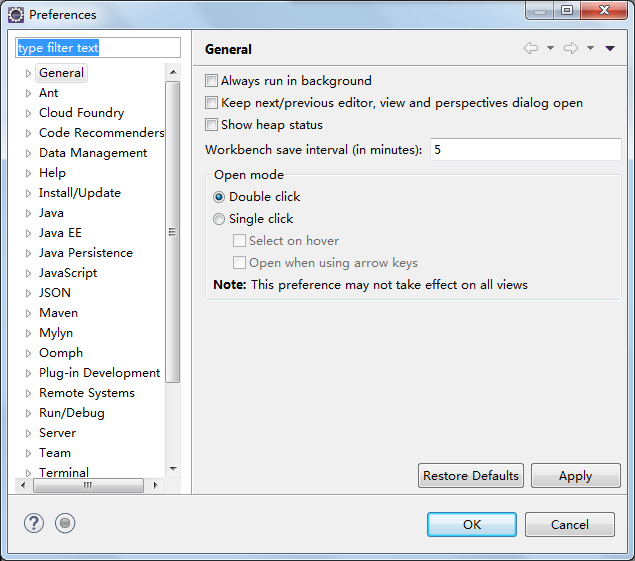
- 打開偏好設置
在菜單欄選擇 Window → Preferences(macOS 為 Eclipse → Preferences)。
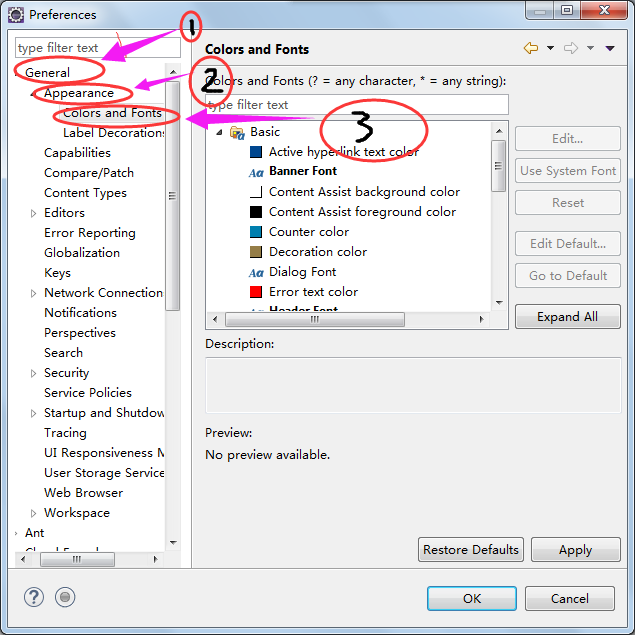
- 定位字體設置頁面
在左側樹狀導航中依次展開:General → Appearance → Colors and Fonts。
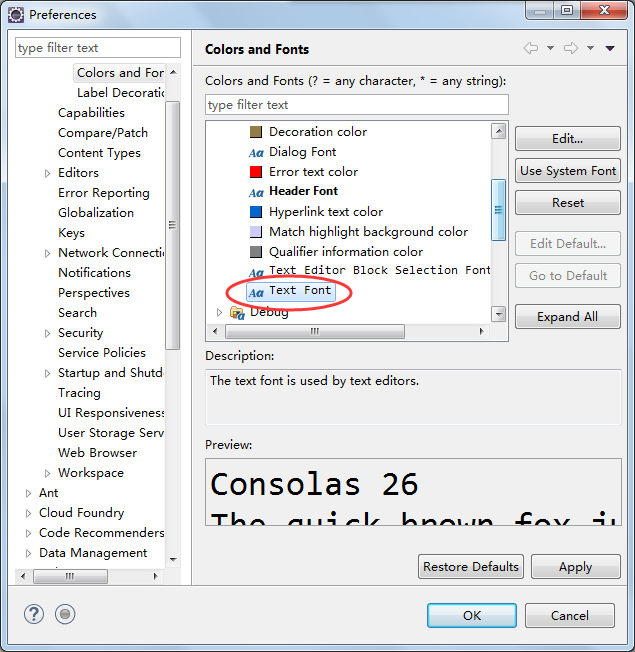
- 編輯基本文本字體
在右側列表中找到 Basic 分類下的 Text Font,雙擊或點擊 Edit... 按鈕。
- 選擇心儀字體
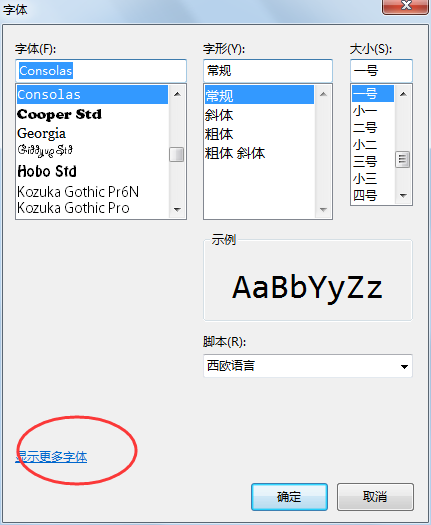
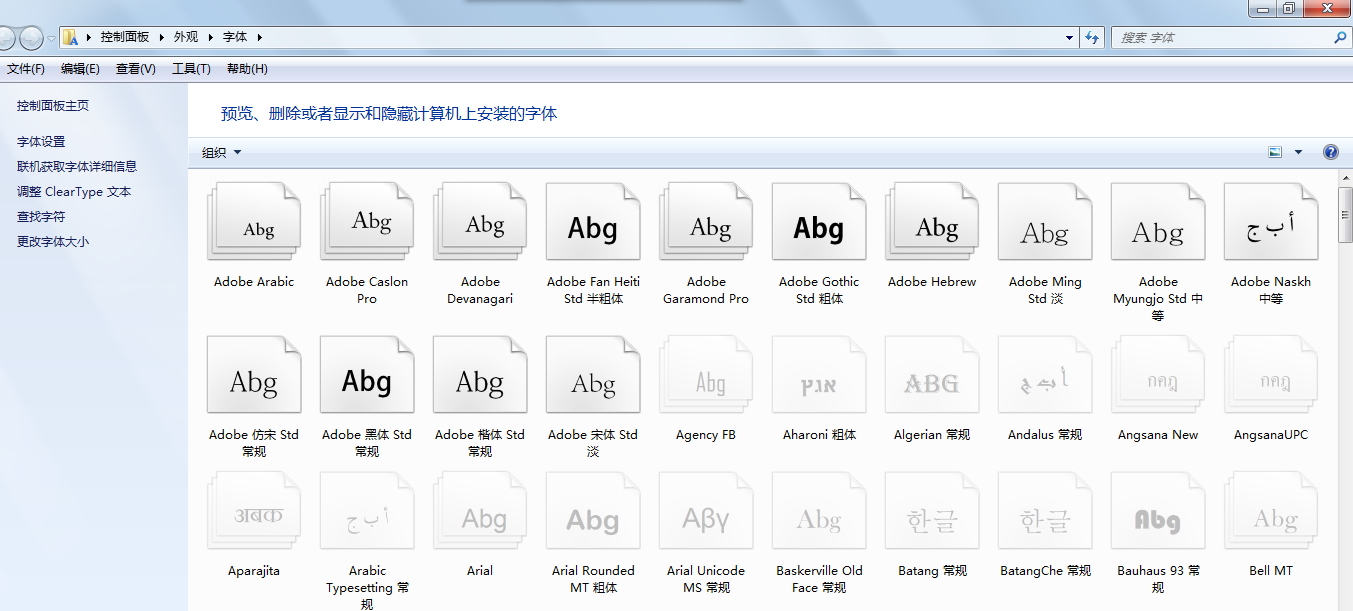
在彈出的字體選擇對話框中,可自由選擇字體家族、樣式(常規/粗體/斜體)及大小。點擊 Show more fonts 可瀏覽系統安裝的所有字體。
- 確認生效
點擊 OK 依次關閉所有對話框,編輯器字體即時更新。
進階建議
- 等寬字體優先:編程建議使用等寬字體(如 Consolas、Monospace、Fira Code、JetBrains Mono),保證代碼對齊整齊。
- 連字支持:若字體支持連字,可在 General → Appearance → Colors and Fonts → Basic → Text Font 設置中啟用,提升代碼可讀性。
- 導出偏好:設置完成後,可通過 File → Export → General → Preferences 導出
.epf 文件,便於團隊統一風格或遷移環境。
現在,享受專屬於你的編碼視覺體驗吧!