近期在複習 Hibernate 相關知識,記錄一下 Eclipse 下 Hibernate Tools 的在線安裝過程。雖然離線安裝速度較快,但在線安裝更為簡單方便,只需稍作等待即可完成。本文以 Eclipse Kepler (4.3) 版本為例,其他版本操作類似,僅更新站點路徑不同。
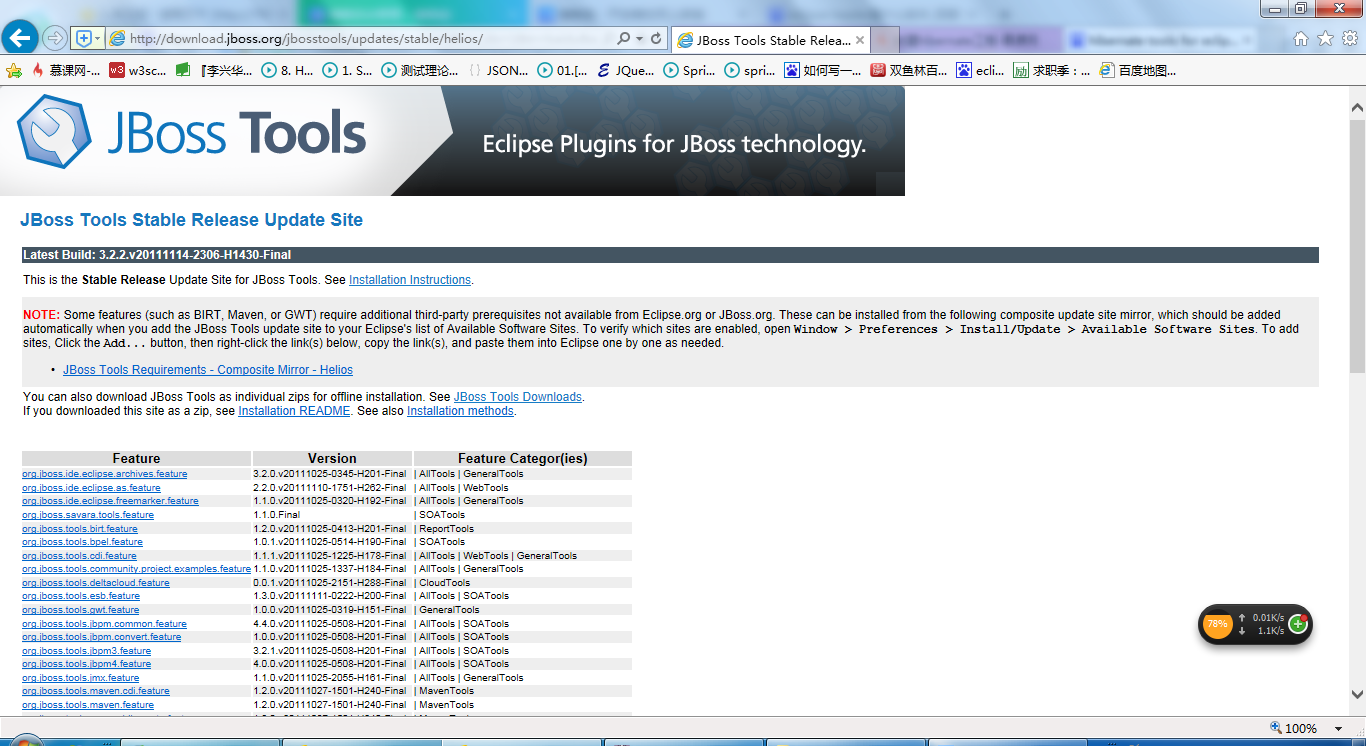
啟動 Eclipse IDE。Eclipse 有眾多版本(如 Callisto、Europa、Galileo、Helios、Indigo、Juno、Kepler、Luna 等),不同版本安裝插件時更新站點路徑略有差異。本教程以 Kepler 版本為例。

在菜單欄選擇 Help → Install New Software...,彈出安裝對話框。
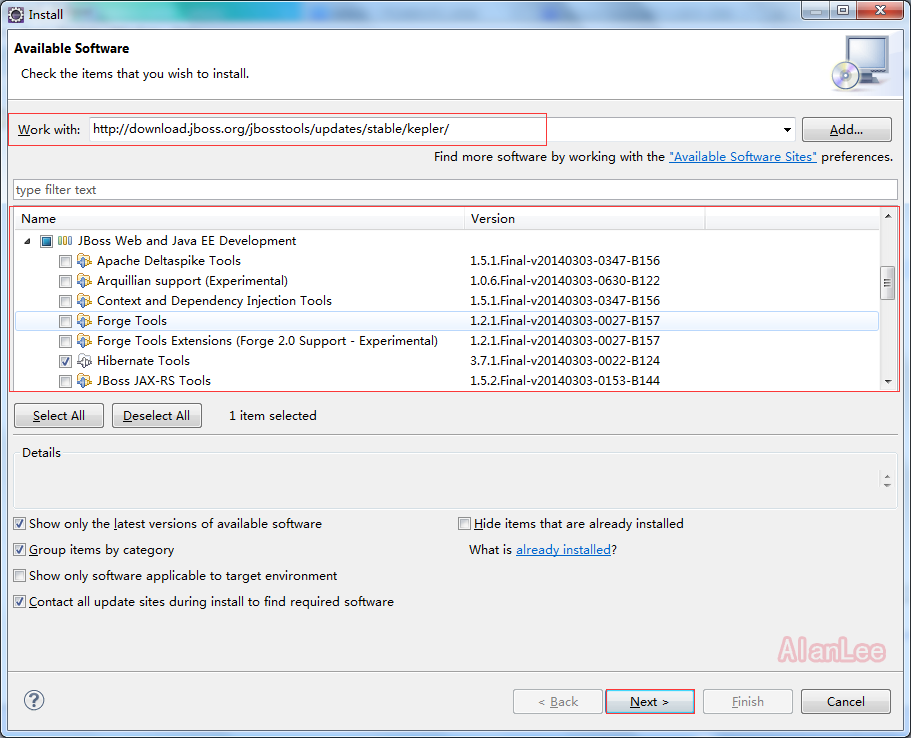
在 Work with: 輸入框輸入以下地址並按回車:
https://download.jboss.org/jbosstools/updates/stable/kepler/注意:URL 末尾的 /kepler/ 對應 Eclipse 版本。若使用 Helios 版本,請改為 /helios/,以此類推。系統會自動加載該站點下的可用插件列表。
在列表中展開 JBoss Web and Java EE Development,勾選 Hibernate Tools,點擊 Next 繼續。依照向導提示完成後續步驟(接受許可證、確認安裝詳情),最後點擊 Finish 開始下載安裝。
安裝完成並重啟 Eclipse 後,創建一個 Java 項目,在 src 目錄右鍵選擇 New → Other...,在向導搜索框輸入 "Hibernate"。若出現 Hibernate Configuration File 等相關選項,說明插件安裝成功。
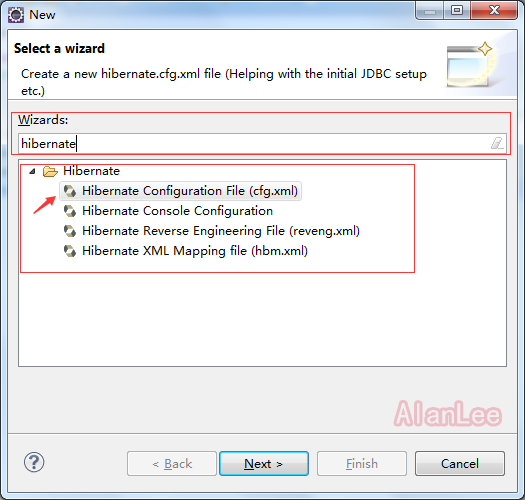
進一步創建一個 Hibernate 配置文件(hibernate.cfg.xml)進行測試:選擇 Hibernate Configuration File → Next → 使用默認文件名 → Next → Finish。若 src 目錄下生成配置文件,且可正常編輯,則插件功能完好。
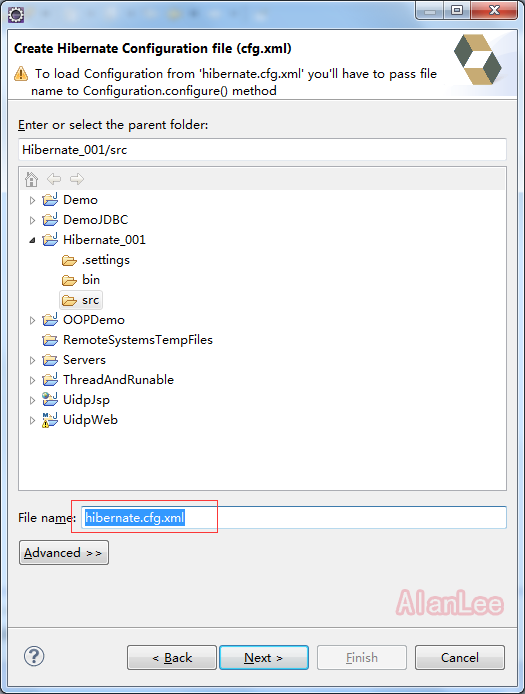
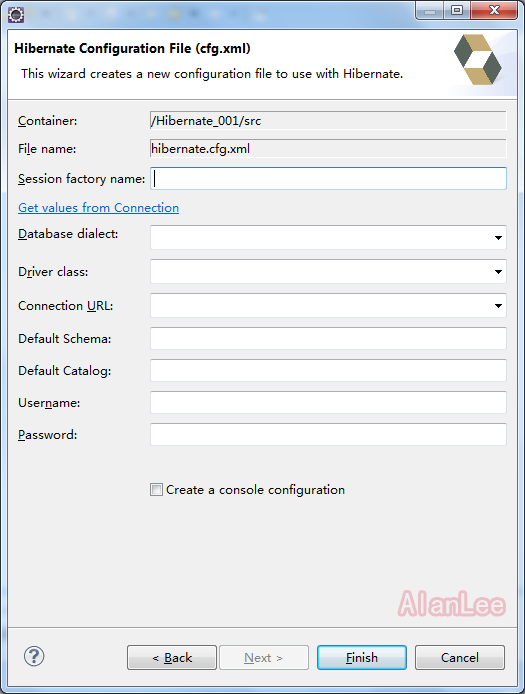
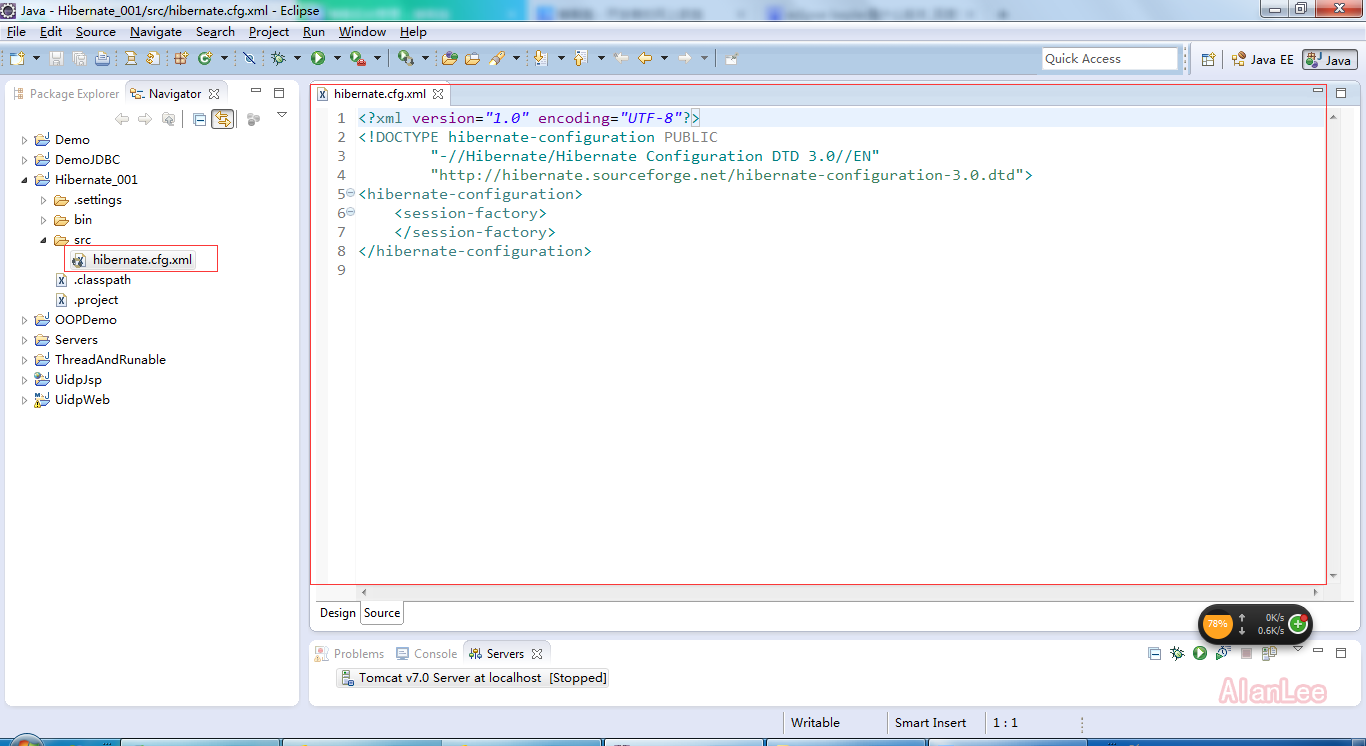
通過在線安裝方式,無需手動下載壓縮包,只需指定對應版本的 JBoss Tools 更新站點,即可輕鬆為 Eclipse 添加 Hibernate Tools 支持。關鍵在於根據 Eclipse 版本選擇正確的站點路徑(如 /kepler/、/luna/ 等)。安裝後通過新建 Hibernate 配置文件即可快速驗證。