本教學將示範如何透過 SmartGit 圖形化介面,將本地的 Java Maven 專案上傳至碼雲(Gitee)遠端儲存庫。操作流程直觀,適合不習慣命令列的開發者。
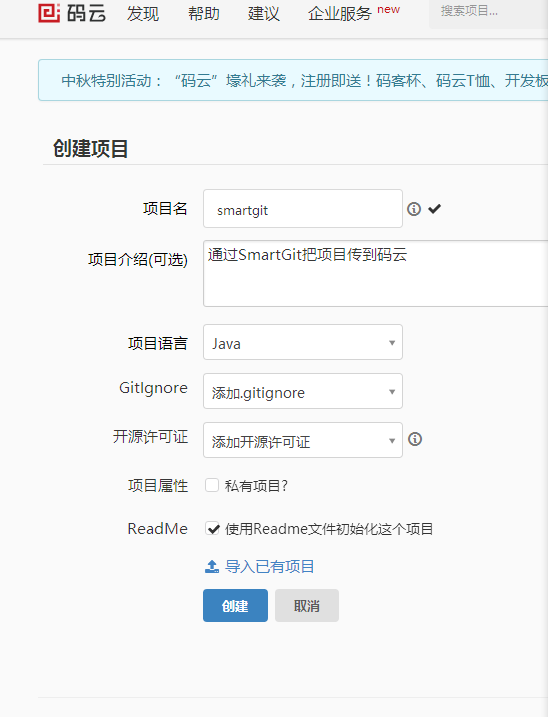
登入碼雲,點選右上角「+」號選擇「新建專案」,填寫專案名稱、路徑等資訊,建議勾選「使用 Readme 初始化」以便後續直接克隆。
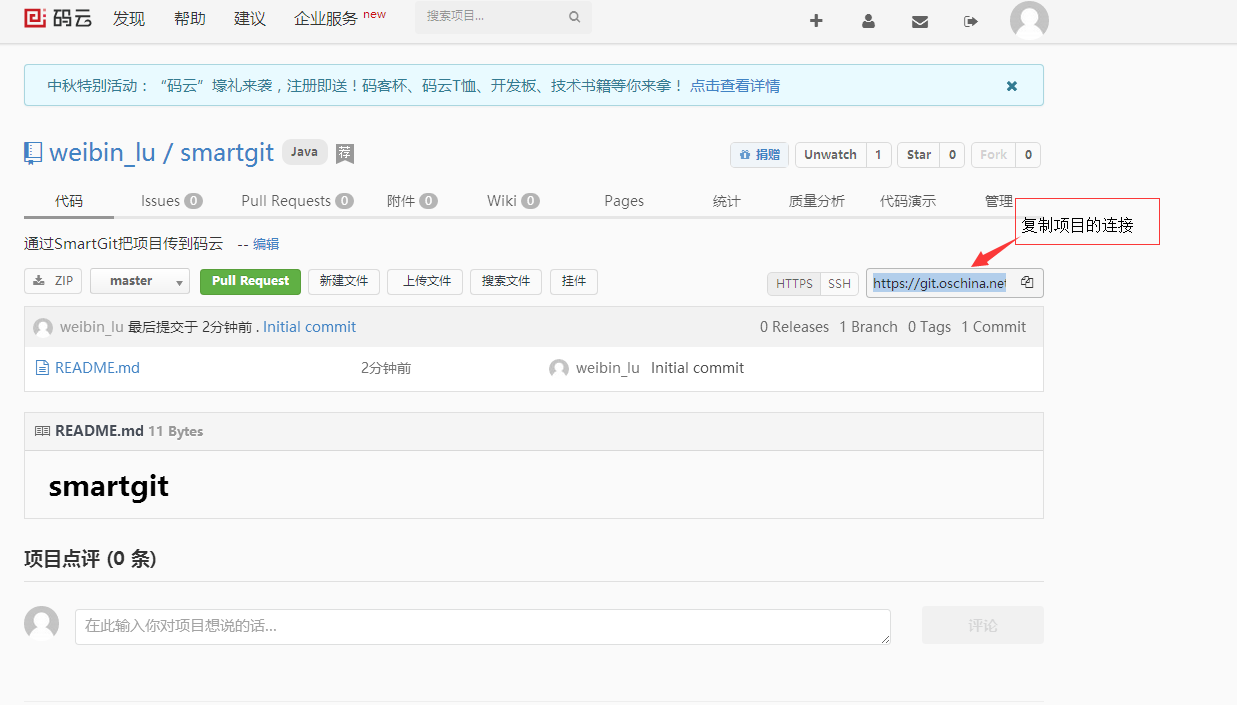
專案建立完成後,在專案首頁點選「複製」圖示,取得儲存庫連結(HTTPS 或 SSH)。
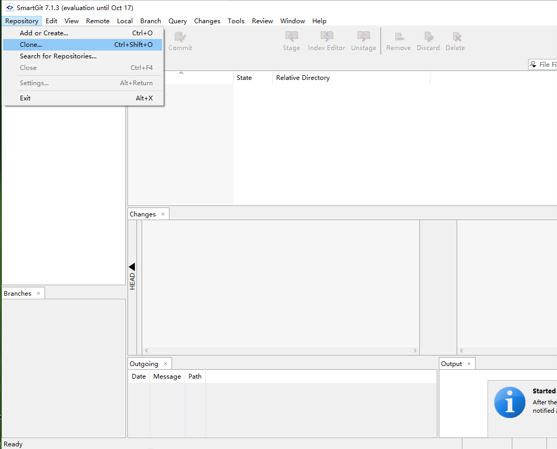
啟動 SmartGit,從選單選擇「Repository」→「Clone」,或直接點擊工具列的「Clone」按鈕。
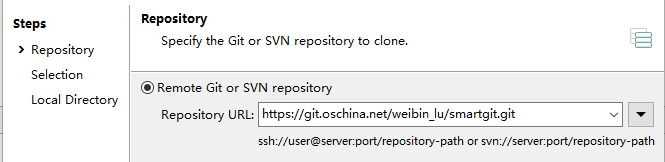
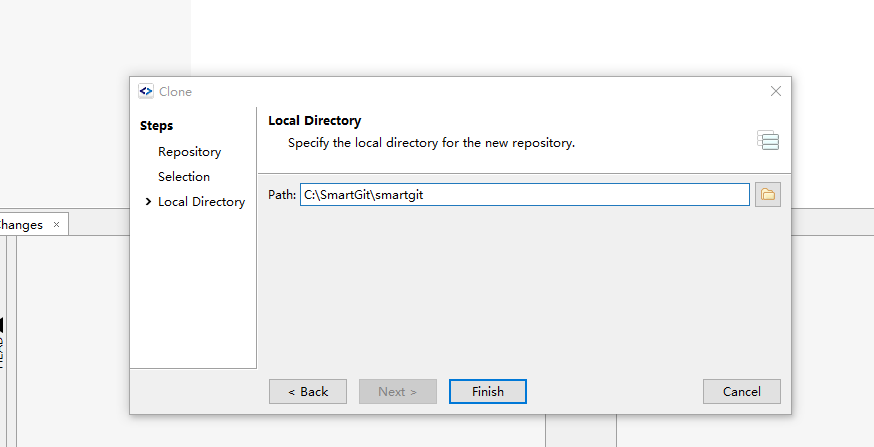
在彈出的視窗中,將剛複製的連結貼上,點擊「Next」兩次,選擇一個空的本地資料夾作為專案根目錄,最後點擊「Finish」完成克隆。
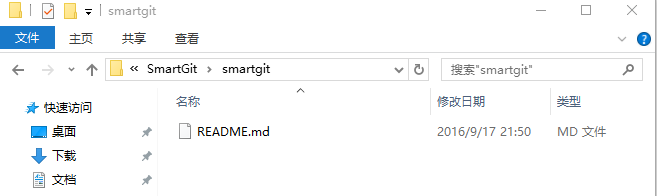
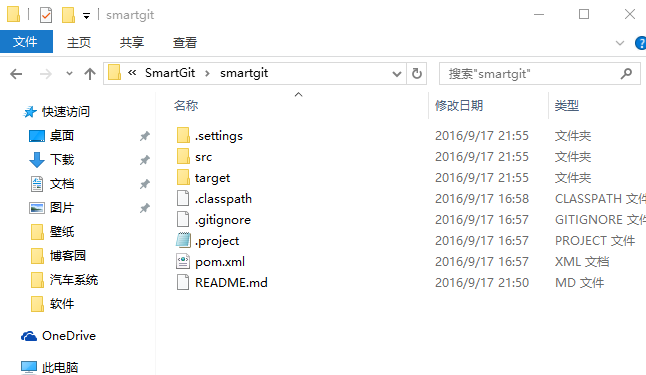
克隆完成後,開啟該本地資料夾,你會看到一個隱藏的 .git 資料夾(代表這是一個 Git 儲存庫)。現在將你原本的 Maven 專案所有檔案(含 pom.xml、src 目錄等)完整複製到這個資料夾中。
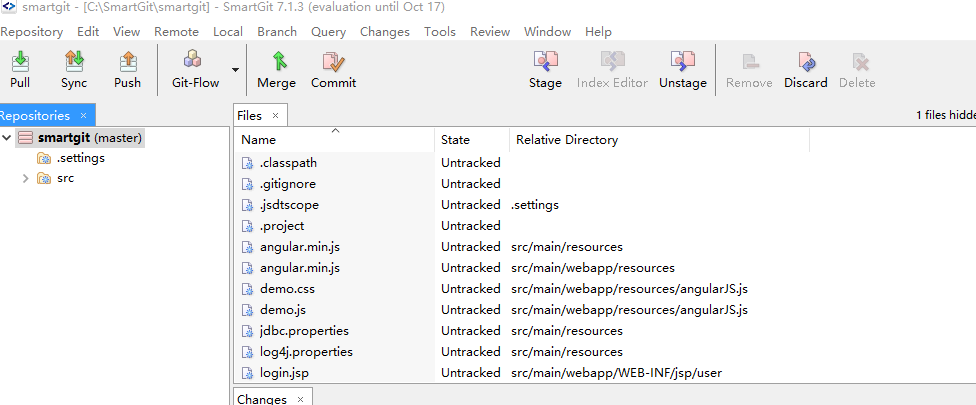
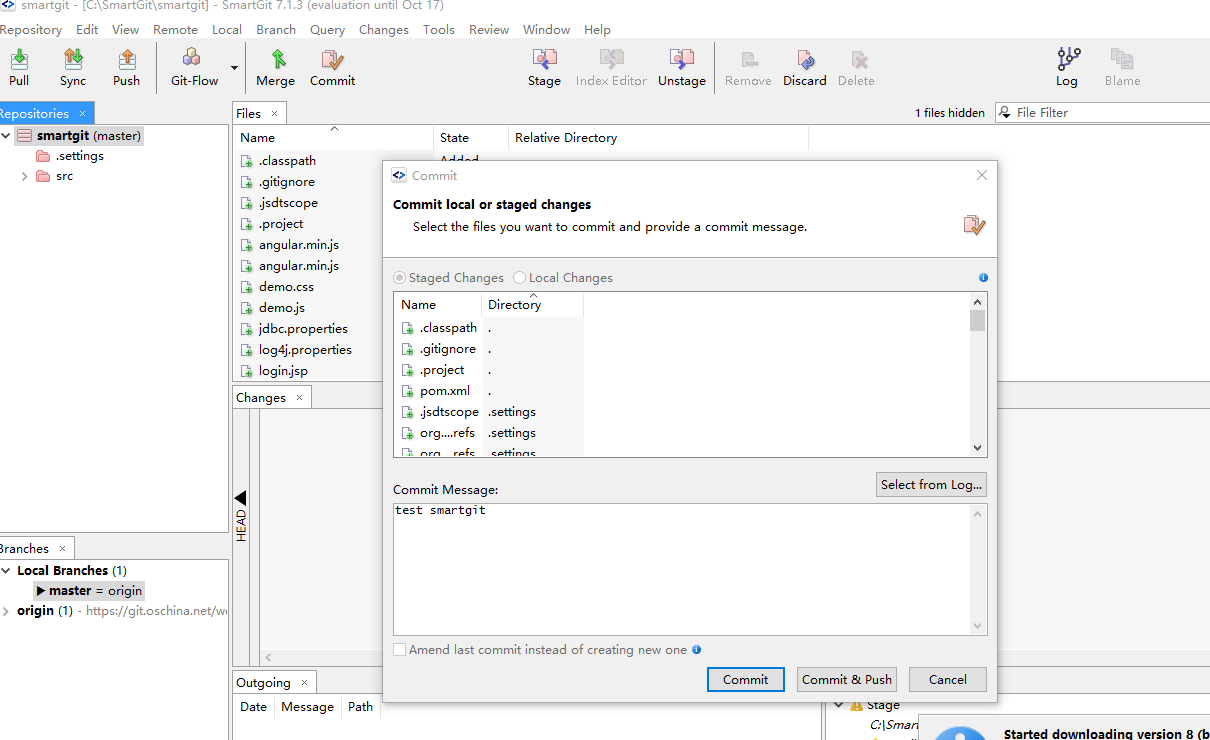
回到 SmartGit,視窗左側的「Files」面板會顯示新增的檔案(狀態為「Added」或「Untracked」)。選擇所有要提交的檔案,點擊工具列的「Stage」按鈕將它們加入暫存區,接著點擊「Commit」,輸入提交訊息(例如 Initial commit: Maven project),最後勾選「Commit & Push」一次完成提交並推送到遠端。
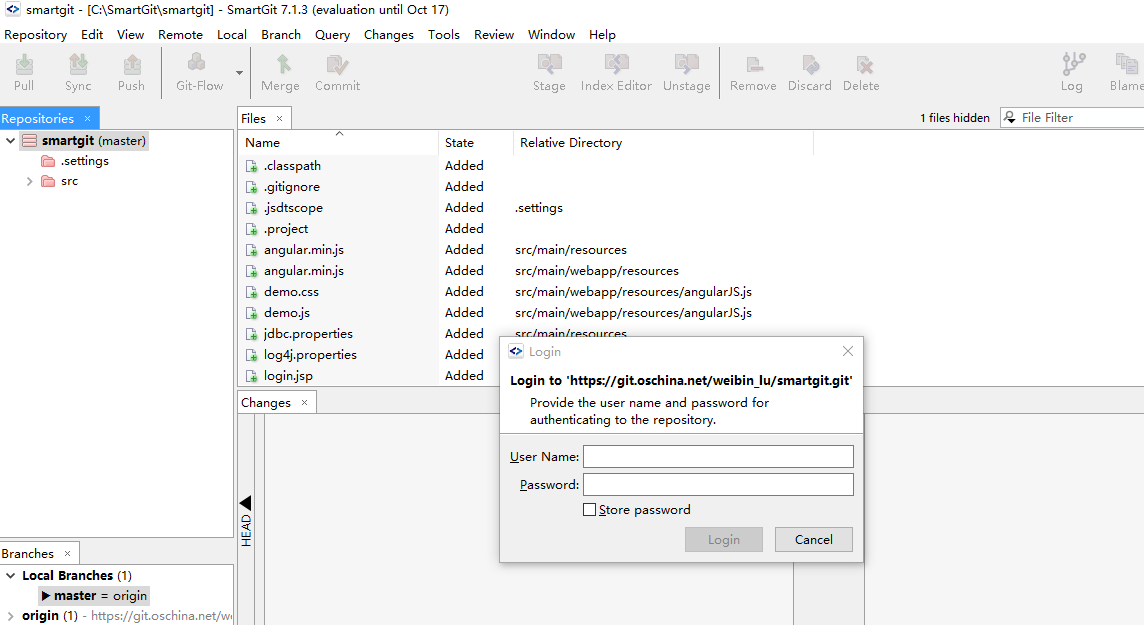
若使用 HTTPS 連結,SmartGit 會彈出驗證視窗,輸入你的碼雲帳號與密碼(或個人存取權杖),點擊「OK」即可開始推送。
推送完成後,重新整理碼雲專案頁面,即可看到完整的 Maven 專案結構已出現在遠端儲存庫中。
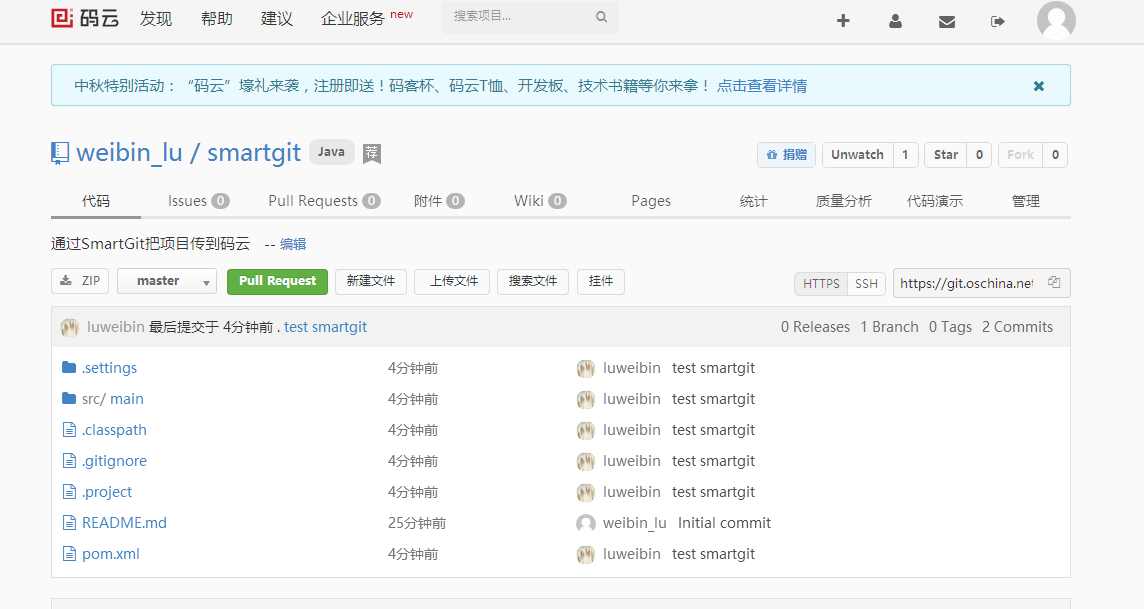
至此,你已成功使用 SmartGit 將 Java Maven 專案發布到碼雲。後續的程式碼變更只需在 SmartGit 中進行「Stage → Commit → Push」即可同步到遠端。