Redis 官方不直接支持 Windows,但微軟開源技術團隊 (MSOpenTech) 維護了 Windows 移植版,提供 MSI 安裝包,支持一鍵安裝、自動註冊系統服務、配置防火牆例外,是 Windows Server 生產環境部署 Redis 的標準方案。本文記錄在 Windows Server 2008 R2 SP1 x64 上安裝 Redis 3.2.100 的完整流程。
Redis-x64-3.2.100.msi (約 4MB)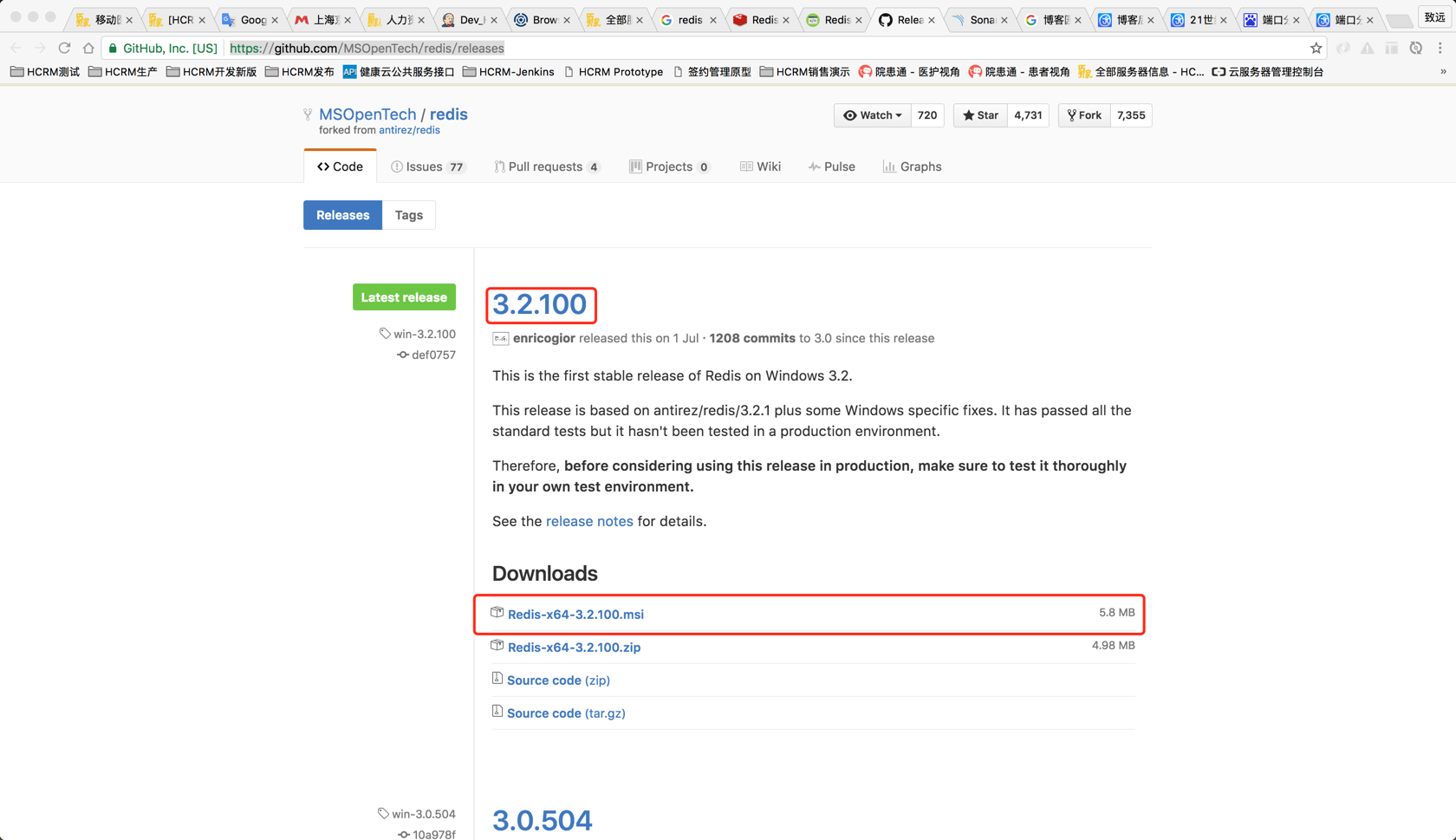
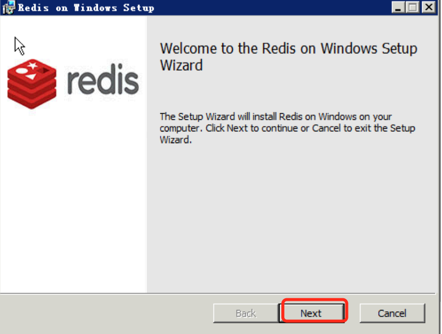
雙擊 MSI 文件,彈出歡迎界面,點擊 Next。
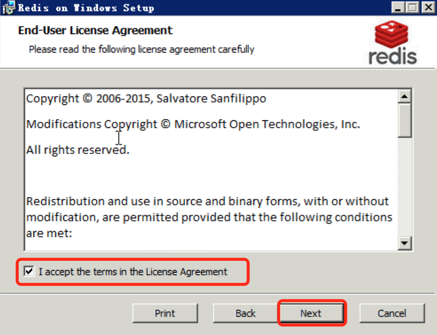
勾選 "I accept the terms in the License Agreement",點擊 Next。
C:\Program Files\Redis\redis-cli、redis-server 等命令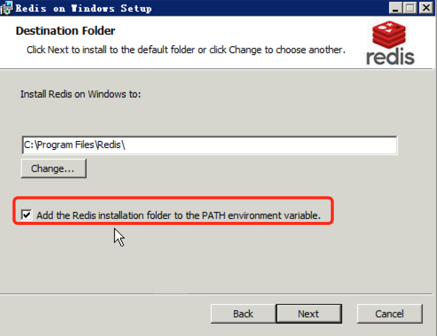
637946379)提高安全性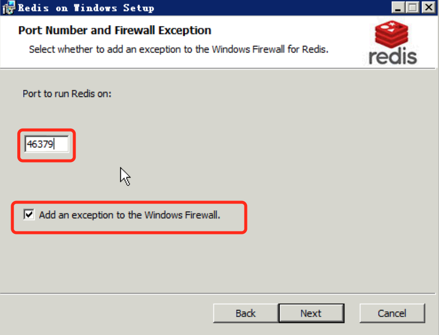
0 (無限制,由系統決定)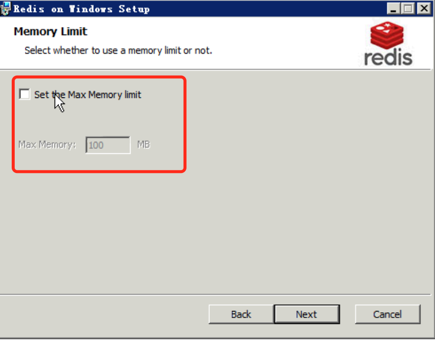
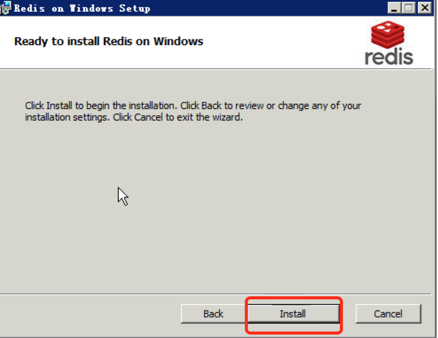
點擊 Install 開始複製文件、註冊服務、配置防火牆。
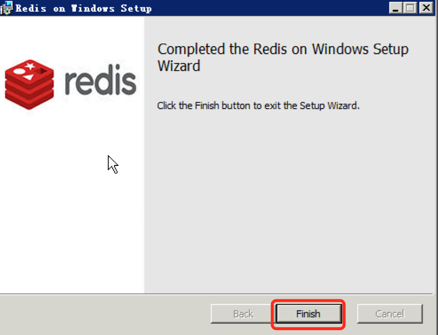
安裝成功後點擊 Finish。安裝程序已自動完成:文件部署、服務註冊、防火牆規則創建、環境變量更新。
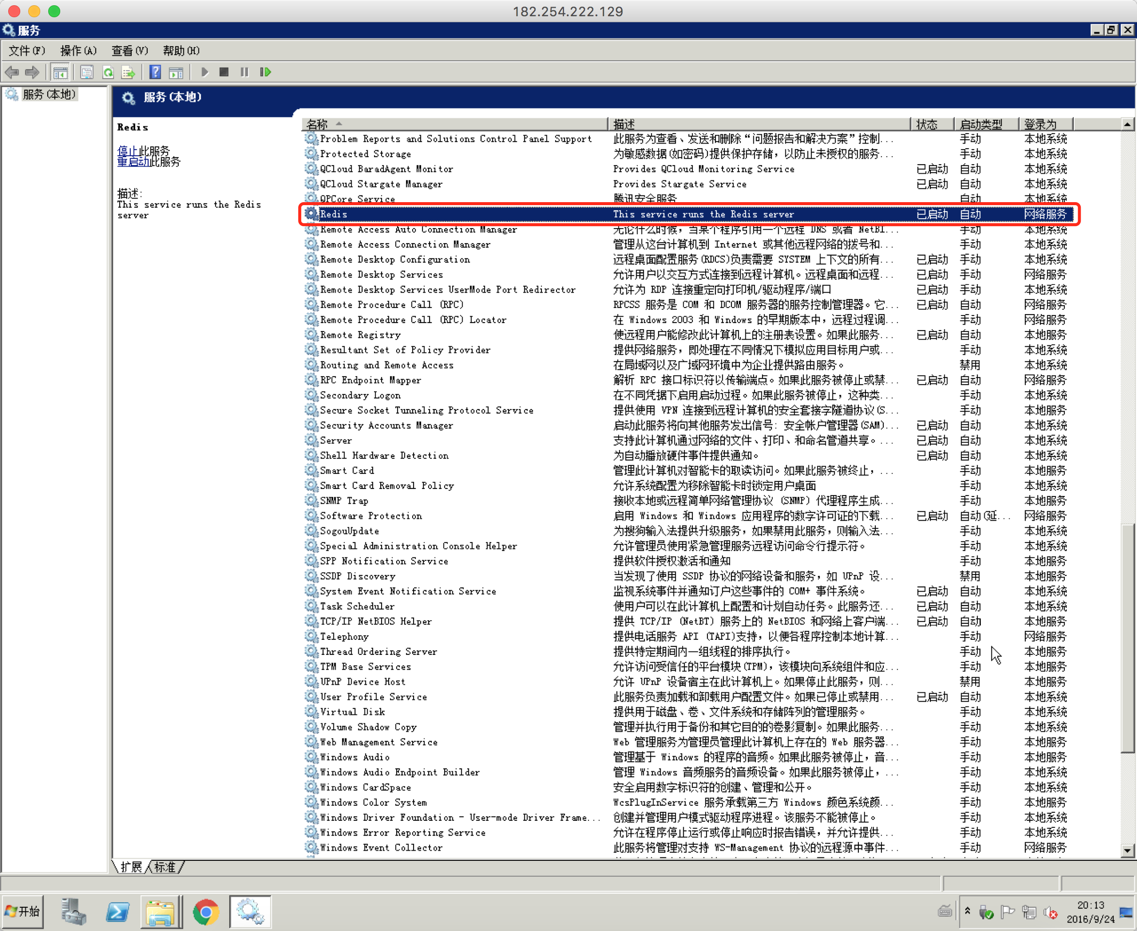
打開 services.msc,確認 Redis 服務存在,狀態為 Running,啟動類型為 Automatic。
打開 CMD (或 PowerShell),執行:
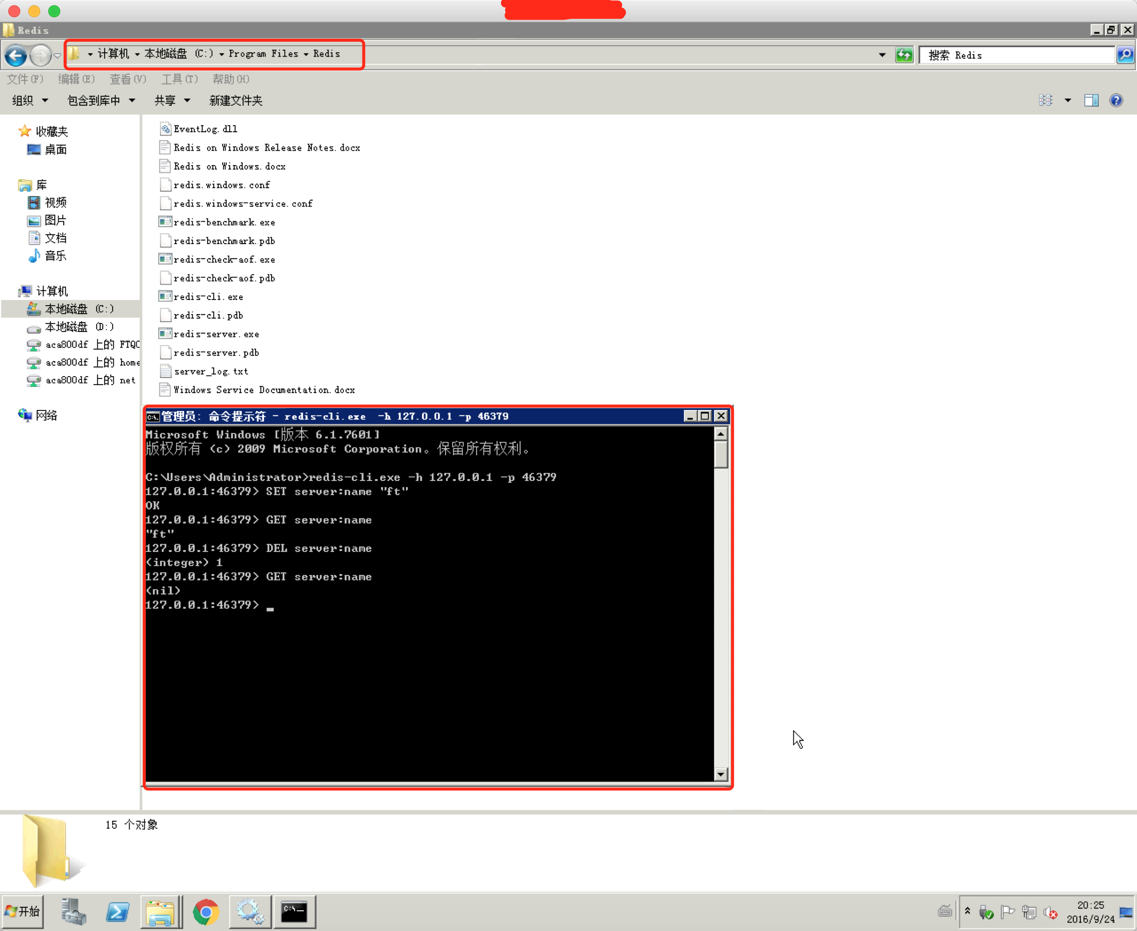
redis-cli -h 127.0.0.1 -p 46379
進入交互模式後測試基本命令:
127.0.0.1:46379> ping
PONG
127.0.0.1:46379> set testkey "Hello Redis on Windows"
OK
127.0.0.1:46379> get testkey
"Hello Redis on Windows"
127.0.0.1:46379> quit
安裝目錄下的 redis.windows-service.conf 是服務運行的核心配置,關鍵參數:
port 46379                    # 監聽端口
bind 127.0.0.1                # 綁定本地回環,生產環境需改為實際 IP
maxmemory 0                   # 最大內存,0=無限制
maxmemory-policy noeviction   # 內存淘汰策略
appendonly yes                # 啟用 AOF 持久化
appendfilename "appendonly.aof"
dir ./                        # 數據文件目錄
logfile "redis-service.log"   # 日誌文件
修改配置後需重啟服務生效:net stop Redis && net start Redis 或在服務管理器中重啟。
| 問題現象 | 可能原因 | 解決方案 |
|---|---|---|
| 服務啟動失敗 | 端口被佔用 / 配置語法錯誤 | 檢查端口佔用 netstat -ano | findstr 46379;查看日誌 redis-service.log |
| 無法遠程連接 | bind 綁定 127.0.0.1 / 防火牆攔截 | 修改 bind 為 0.0.0.0 或具體 IP;確認防火牆入站規則允許該端口 |
| 內存不足報錯 | maxmemory 設置過小 / 內存碎片 | 調整 maxmemory;啟用 activedefrag yes (Redis 4.0+) |
| 中文亂碼 | 編碼不一致 | 確保客戶端使用 UTF-8;Redis 內部存儲二進制安全,無編碼問題 |
requirepass your_strong_passwordrename-command FLUSHALL ""、rename-command KEYS "" 等MSOpenTech 提供的 MSI 安裝包極大簡化了 Windows 下 Redis 的部署流程,實現了「下一步、下一步、完成」的傻瓜式安裝,並自動處理服務註冊、環境變量、防火牆等繁瑣配置。通過本教程的驗證,Redis 3.2.100 在 Windows Server 2008 R2 SP1 上運行穩定,滿足開發測試及中小型生產環境需求。對於大規模生產環境,建議優先考慮 Linux 平台部署以獲得更好性能穩定性。