首頁
編程語言
C語言|JAVA編程
Python編程
網頁編程
ASP編程|PHP編程
JSP編程
數據庫
MYSQL數據庫|SqlServer數據庫
Oracle數據庫|DB2數據庫
您现在的位置: 程式碼之家 >> 編程語言 >  >> Java 程式設計 >> Java 綜合教學

exe4j 打包 Java 程式為 Windows EXE 完整圖文教學 (含 JRE 內嵌、圖示、64位支援)

     編輯:Java 綜合教學

exe4j 打包 Java 程式為 Windows EXE 完整圖文教學

exe4j 可將可執行 JAR 包裝成原生 Windows .exe,支援內嵌 JRE (免裝 Java 環境)、自定義圖示、Splash 畫面、64/32 位選擇、JVM 參數配置。本文以圖文步驟詳細說明從安裝到產出可發布 EXE 的全流程。

前置準備

  • 已安裝 exe4j (官網下載試用/授權版)
  • 可執行 JAR 包 (MANIFEST.MF 含 Main-Class)
  • 圖示檔 .ico (建議 256x256、含多尺寸)
  • 目標 JRE 目錄 (若要內嵌,複製安裝目錄 jre 資料夾)

逐步操作指南

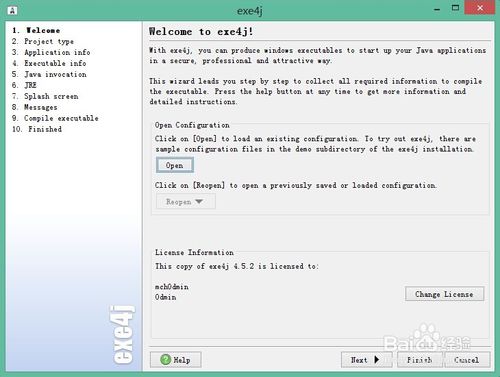
步驟 1:歡迎頁 → Next

exe4j 歡迎頁

步驟 2:選擇「JAR in EXE mode」

將 JAR 內嵌至 EXE 內部,啟動時解壓到暫存目錄執行 (最常用模式)。
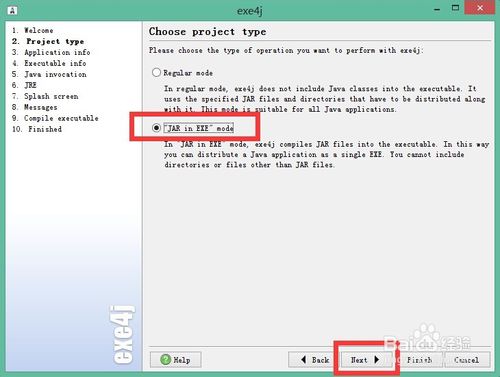
選擇 JAR in EXE mode

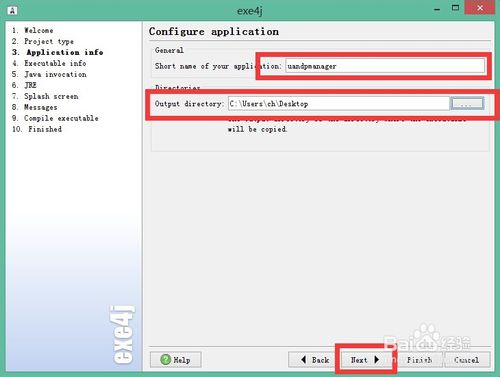
步驟 3:輸出設定

  • Executable name:EXE 檔名 (如 MyApp)
  • Output directory:產出資料夾

輸出設定

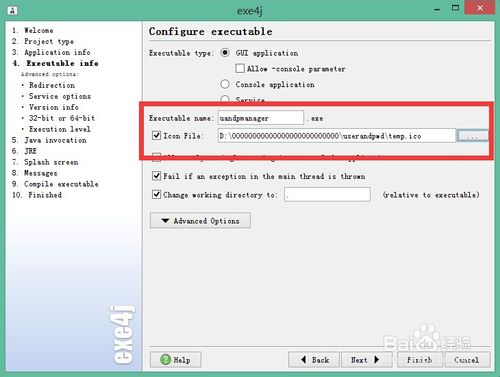
步驟 4:程式資訊與圖示

  • Display name:工作管理員/捷徑顯示名稱
  • Icon:選擇 .ico 檔
  • Version info:可填寫版本號、公司、版權等 (右鍵內容→詳細資料可見)

程式資訊與圖示

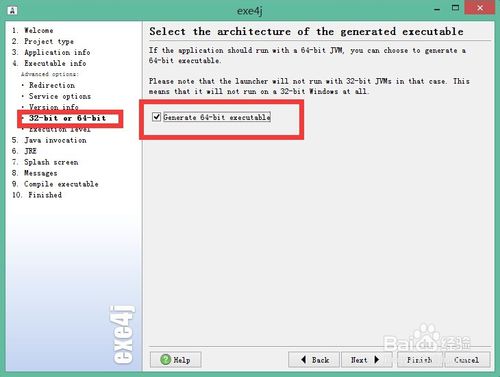
步驟 5:32/64 位選擇 (關鍵)

  • 勾選 Generate 64 bit executable (目標為 64 位系統)
  • 若需同時支援 32 位,可另建 32 位專案或勾選 Generate 32 bit executable (產出兩個 EXE)

64位選擇

步驟 6:加入 JAR 包

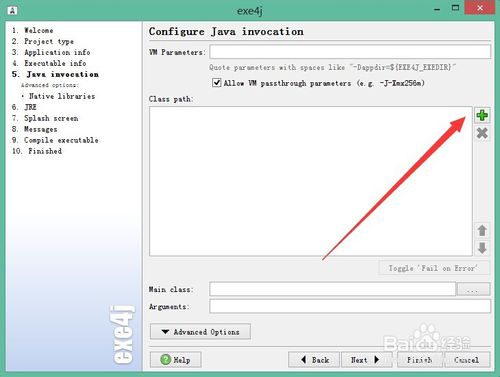
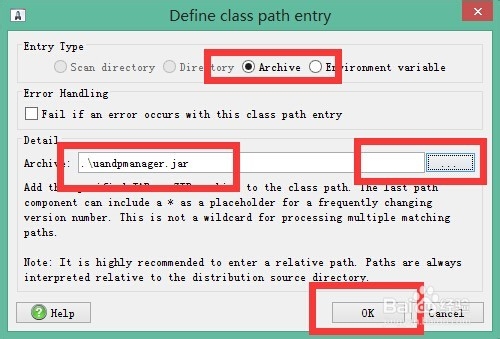
  1. 左側選單選 Classpath
  2. 點右側綠色 + → Archive → 選擇你的 .jar
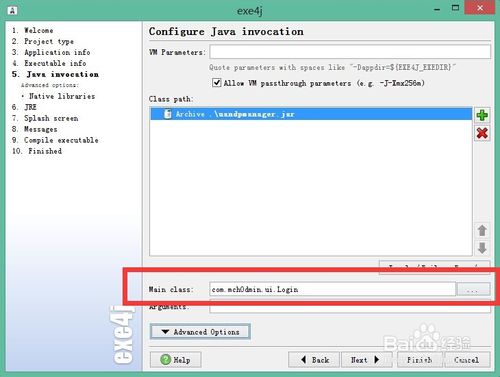
  3. 確認列表出現 JAR 路徑

加入 JAR 選擇 JAR 檔

步驟 7:指定主類別

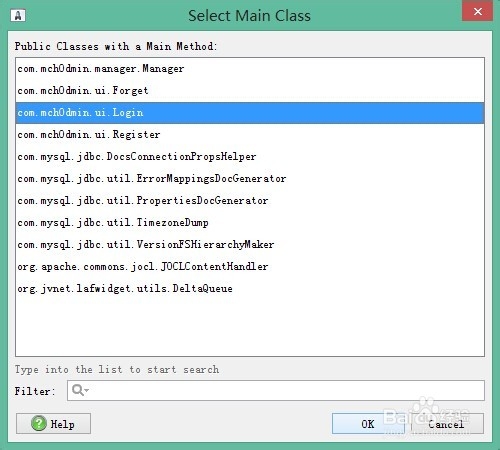
  1. 左側選單選 Main Class
  2. 點 Search → 從 JAR 掃描含 main 方法的類別 → 選擇正確主類

主類別搜尋 選擇主類

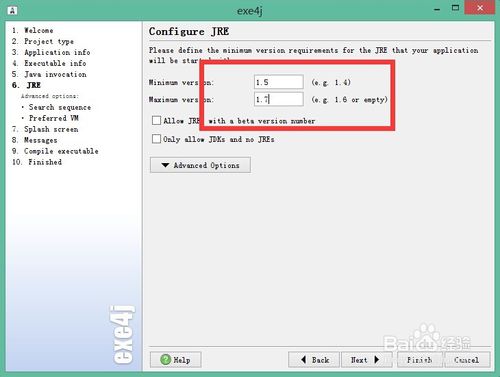
步驟 8:JRE 版本需求

  • Min Version:最低支援 (如 1.8.0)
  • Max Version:最高測試通過版本 (如 17.0)
  • 若內嵌 JRE,此處設定僅作提示

JRE 版本

步驟 9:內嵌 JRE (免裝 Java 環境) - 核心優勢

  1. 左側選單 JRE → Search Sequence
  2. 點 + → Directory → 選擇你的 jre 資料夾 (如 C:\Program Files\Java\jre1.8.0_301)
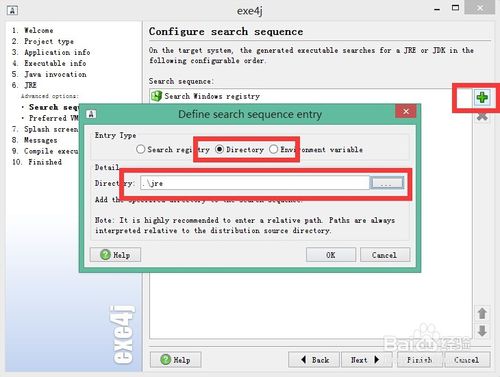
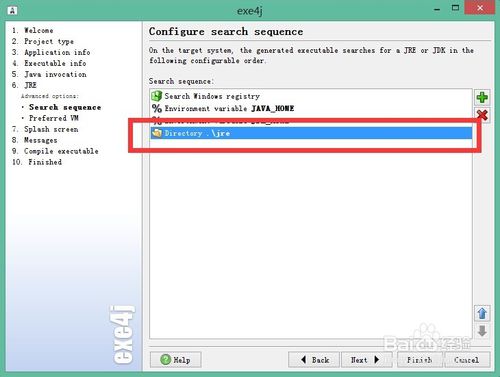
  3. 將其移至搜尋順序最上方 (優先使用內嵌 JRE)

JRE 搜尋序列 選擇 JRE 目錄

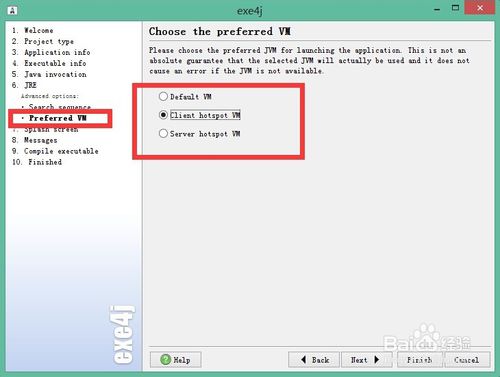
步驟 10:JVM 類型選擇

  • 左側 JRE → Preferred VM
  • 選 Client HotSpot VM (啟動快、適合客戶端 GUI 應用) 或 Server VM (長時間運行、JIT 激進優化)

Preferred VM

步驟 11:其餘頁面保持預設 → Next 直到 Finish

產出 MyApp.exe 於輸出目錄,雙擊即可運行。

常見錯誤與解決方案

現象原因解決
啟動閃退 / NoClassDefFoundErrorJAR 依賴缺失 / Classpath 未包含所有第三方 JAR步驟 6 將所有依賴 JAR 加入 Classpath,或使用 Maven Shade/Gradle Shadow 打包成 Fat JAR
「Could not find JRE」未內嵌 JRE 且目標機無安裝 Java / JRE 目錄結構錯誤步驟 9 正確指向 jre 根目錄 (含 bin/java.exe, lib/rt.jar)
64 位 EXE 在 32 位系統報錯架構不匹配分別建立 32/64 位專案產出兩個 EXE,或用啟動器判斷架構調用
中文路徑/參數亂碼JVM 編碼預設非 UTF-8在 JRE → VM Parameters 加入 -Dfile.encoding=UTF-8
啟動極慢JAR 過大、解壓慢、殺毒軟體掃描啟用 JRE → Cache JAR in memory、排除殺毒掃描、精簡依賴

進階技巧

  • Splash 畫面:Splash Screen 頁面載入 PNG/GIF,顯示品牌 Logo。
  • JVM 參數:JRE → VM Parameters 加入 -Xms256m -Xmx1024m -XX:+UseG1GC 等。
  • 系統托盤/服務模式:Integration 頁面可設定安裝為 Windows Service (需 Pro 版)。
  • 版本資訊自動化:整合 CI/CD 以 exe4jc 命令列模式構建,注入 Git Commit ID、Build Number。

替代方案對比

建議:簡單 Windows 發布首選 jpackage (標準化、免費、跨平台);需高度客製化安裝精靈、服務模式、品牌化 Splash 則用 exe4j/Install4j;極致啟動速度與體積選 GraalVM Native Image (需處理反射/動態代理配置)。

  1. 上一篇文章:
  2. 下一篇文章:
Copyright © 程式碼之家 All Rights Reserved
工具授權內嵌 JRE跨平台原生映像
exe4j商業✅❌ (僅 Win)❌
Launch4jBSD✅❌ (僅 Win)❌
jpackage (JDK 14+)GPL✅✅ (Win/Mac/Linux)❌
GraalVM Native ImageOracle/CommunityN/A (無 JVM)✅✅ (AOT 編譯)