安裝完 JDK 後,必須正確配置環境變數才能在命令列中直接使用 java、javac 等指令。本文提供圖文並茂的五步驟完整指南,適用於 Windows 系統。
依序點選:計算機 → 內容 → 進階系統設定 → 進階 → 環境變數。
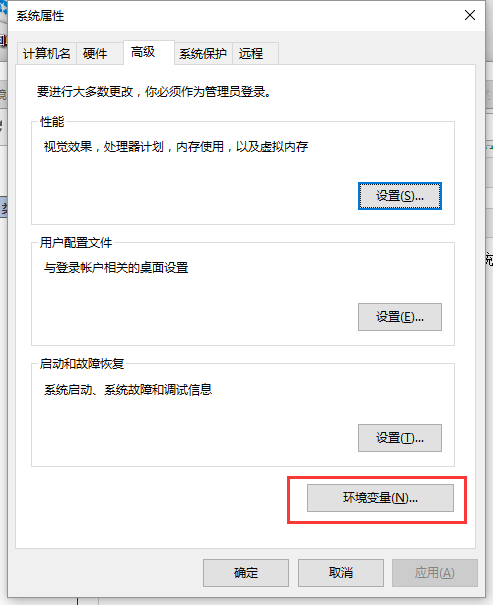
在「系統變數」區域點選「新建」,變數名輸入 JAVA_HOME,變數值填入 JDK 的安裝目錄(例如 C:\Program Files\java\jdk1.7.0_17)。此變數為後續路徑引用的基準。
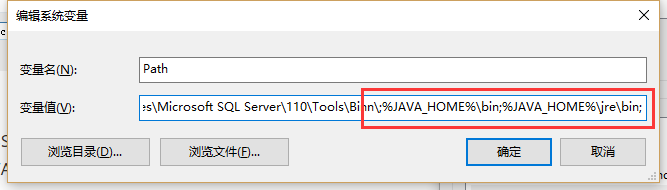
在「系統變數」中找到 Path 變數並點選「編輯」。在變數值末尾追加:%JAVA_HOME%\bin;%JAVA_HOME%\jre\bin;。注意以分號分隔。
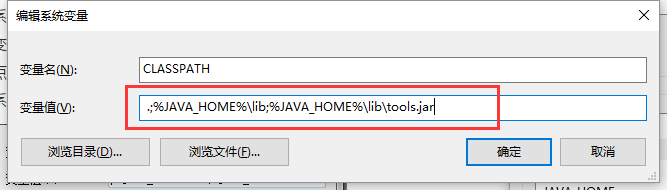
在「系統變數」點選「新建」,變數名為 CLASSPATH,變數值填入:.;%JAVA_HOME%\lib;%JAVA_HOME%\lib\tools.jar。前面的點號 (.) 代表當前目錄,不可省略。
開啟命令提示字元 (cmd),輸入 java -version。若顯示 Java 版本資訊(如下圖),即表示環境變數配置成功。

提示:若驗證失敗,請檢查路徑拼寫、分號分隔,並確保以系統管理員身分執行 cmd 或重新開啟終端機使變數生效。