首頁
編程語言
C語言|JAVA編程
Python編程
網頁編程
ASP編程|PHP編程
JSP編程
數據庫
MYSQL數據庫|SqlServer數據庫
Oracle數據庫|DB2數據庫
您现在的位置: 程式碼之家 >> 編程語言 >  >> Java 程式設計 >> Java 綜合教學

Eclipse Java 文件圖標變空心 J 解決方案:Build Path 配置詳解

     編輯:Java 綜合教學

現象說明

在 Eclipse 中,Java 文件圖標從實心 J 變為空心 J,表示該文件不參與編譯,僅作為資源文件存在專案中。
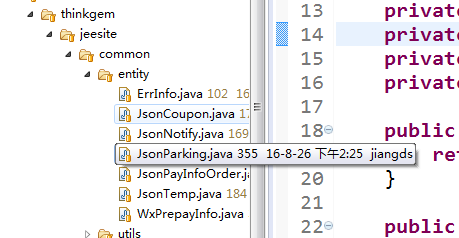
空心 J 圖標示例

三種修復方法(原理相同:將文件納入編譯源碼路徑)

方法一:單個文件為空心 J

  1. 右鍵該文件 → Build Path → Include
  2. 若無 Include 選項,請使用方法二或三

方法二:整個包/文件夾下文件皆為空心 J

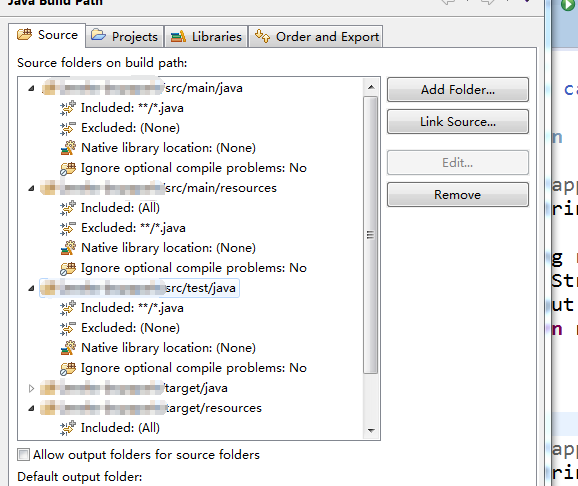
  1. 右鍵專案 → Build Path → Configure Build Path → Source 標籤
  2. 展開出現空心 J 的包節點
  3. 正常狀態應為:Included: (All)、Excluded: (None)
  4. 若 Excluded 列表中包含該目錄,選中後點擊左側 Remove → 確定

方法三:Source Folder 缺失

  1. 右鍵專案 → Build Path → Configure Build Path → Source
  2. 點擊 Add Folder,選擇相應源碼文件夾加入
  3. Add Folder 對話框

根本原因分析

Eclipse 專案的 .classpath 文件定義了源碼路徑與排除規則。空心 J 意味著文件路徑落在 Exclusion Patterns 中,或其所在資料夾未被標記為 Source Folder。上述三種方法本質上都是修正 .classpath 配置,讓 Eclipse 編譯器識別該文件為可編譯 Java 源碼。

預防建議

  • 新建 Package 時確保在 Source Folder(如 src/main/java)下創建
  • 避免手動修改 .classpath,優先使用 IDE 菜單操作
  • 專案匯入後檢查 Project → Properties → Java Build Path → Source
  • 使用 Maven/Gradle 專案時,執行 Maven → Update Project 自動同步源碼路徑

快速定位並修復空心 J 問題,能避免「代碼明明寫了卻不生效」的困擾,保障開發效率。

  1. 上一篇文章:
  2. 下一篇文章:
Copyright © 程式碼之家 All Rights Reserved