首頁
編程語言
C語言|JAVA編程
Python編程
網頁編程
ASP編程|PHP編程
JSP編程
數據庫
MYSQL數據庫|SqlServer數據庫
Oracle數據庫|DB2數據庫
您现在的位置: 程式碼之家 >> 編程語言 >  >> Java 程式設計 >> Java 綜合教學

IntelliJ IDEA 實戰(二):Tomcat 與 Jetty 雙容器配置全攻略

     編輯:Java 綜合教學

前言:從 Eclipse 遷移到 IDEA 的 Web 部署之路

上一篇建立了 Maven Web 專案,本篇將詳細演示如何在 IDEA 中配置 Tomcat 和 Jetty 兩大主流 Servlet 容器,實現熱部署、斷點調試,讓開發調試體驗飛躍提升。

第一部分:Tomcat 配置詳解

步驟 1:添加應用服務器

  1. 菜單 File → Settings → Build, Execution, Deployment → Application Servers
  2. 點擊 + → Tomcat Server
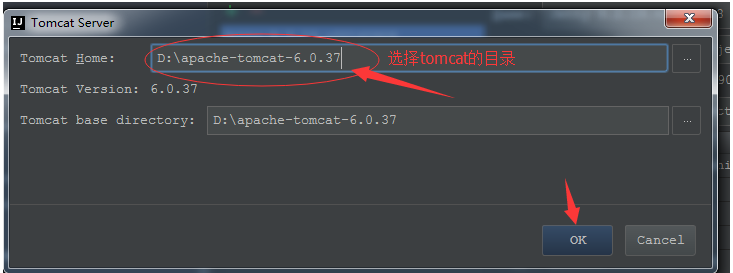
  3. 選擇 Tomcat 安裝目錄(含 bin, conf, lib, webapps)
  4. 選擇 Tomcat 目錄

步驟 2:配置專案結構

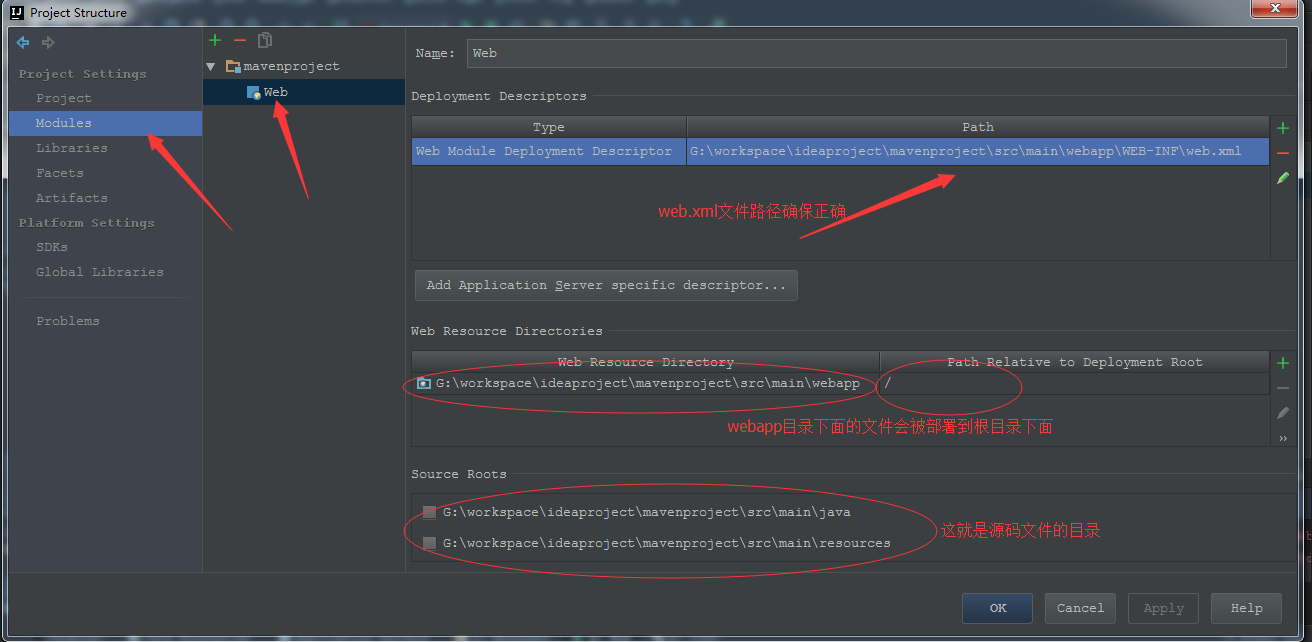
Ctrl+Alt+Shift+S 打開 Project Structure:

  • Modules → Dependencies:確認模塊依賴正確
  • Modules → Web:設置 Web Resource Directory(通常是 src/main/webapp)
  • Modules 設置

步驟 3:定義 Artifact(部署單元)

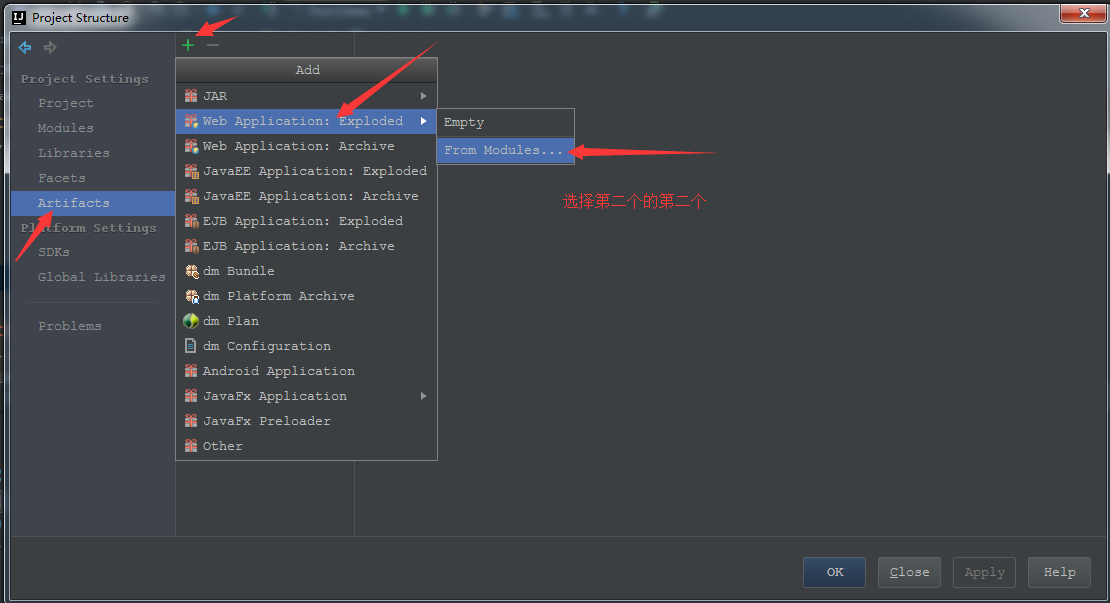
  1. Artifacts → + → Web Application: Exploded → From Modules...
  2. 選擇主模塊,勾選 Include in project build
  3. 輸出目錄建議:target/artifact-name
  4. 添加 Artifact

步驟 4:創建 Run/Debug Configuration

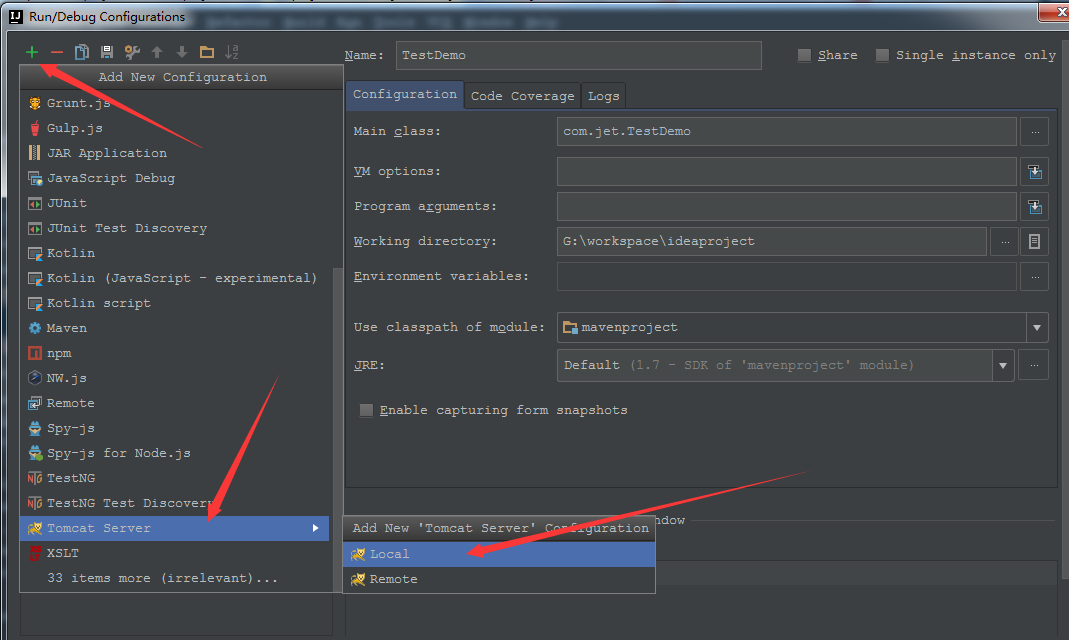
  1. 菜單 Run → Edit Configurations → + → Tomcat Server → Local
  2. Server 頁籤:選擇剛添加的 Tomcat
  3. Deployment 頁籤:+ → Artifact → 選擇步驟 3 的 Exploded Artifact
  4. 設置 Application context(如 /myapp)
  5. Deployment 配置

步驟 5:啟動與驗證

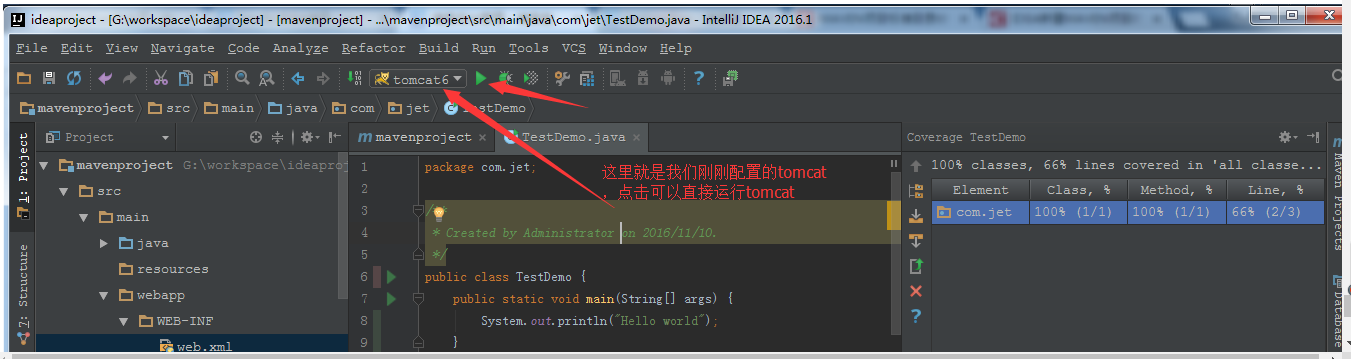
  • 點擊工具列 Debug 圖標(蟲子圖示)
  • Console 輸出 Server startup in xxx ms 表示成功
  • 瀏覽器訪問 https://localhost:8080/myapp 驗證
  • Tomcat 啟動成功

第二部分:Jetty 配置(輕量級調試首選)

下載與安裝

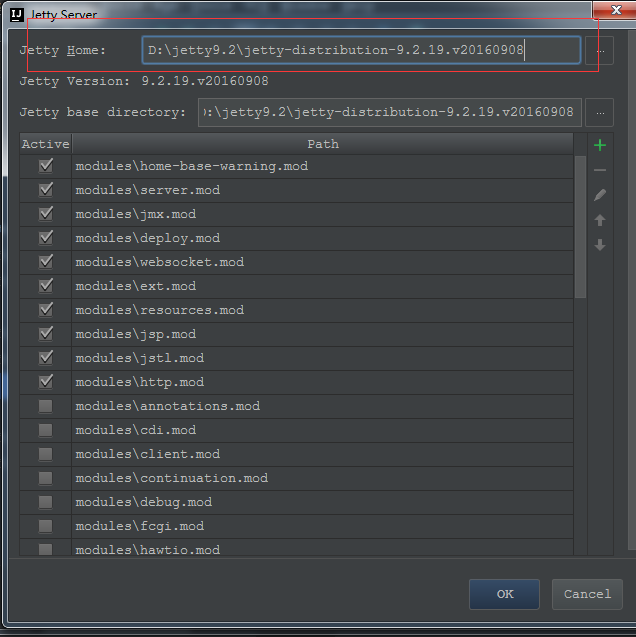
添加 Jetty Server

同 Tomcat 步驟 1,選擇 Jetty Server,指向解壓目錄。

選擇 Jetty 目錄

關鍵:修復 JMX 啟動錯誤

IDEA 啟動 Jetty 時常報 JMX 錯誤,需修改 jetty-home/start.ini:

# 在文件末尾添加
--module=jmx
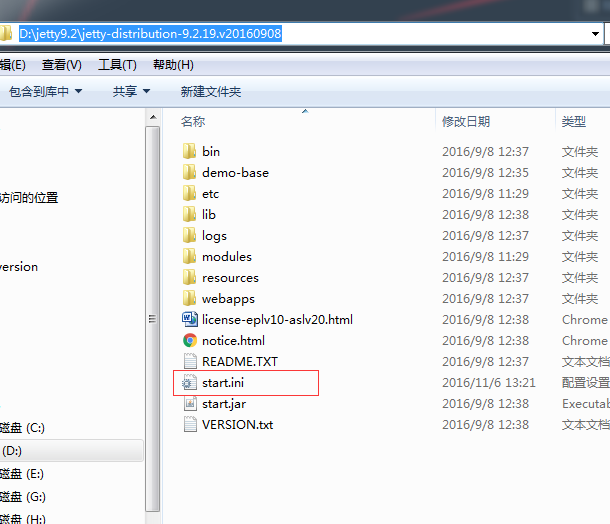
start.ini 添加 jmx 模組

這啟用了 JMX 管理端點,允許 IDEA 連接控制 Jetty 生命週期。

部署配置

Run Configuration → Deployment 同 Tomcat,添加同一個 Exploded Artifact。

Tomcat vs Jetty:如何選擇?

維度TomcatJetty
啟動速度較慢極快(適合頻繁重啟調試)
記憶體佔用較高低
生產成熟度最高良好
JSP 支援內建 Jasper需額外模組
嵌入式使用支援極佳(Spring Boot 默認內嵌)

建議:開發階段用 Jetty 提效,生產/集成測試用 Tomcat 保一致性。

熱部署技巧(兩者通用)

  • Exploded Artifact + On frame deactivation: Update resources → 修改 JSP/HTML/JS 保存即時生效
  • Java 類修改需重啟,或配合 JRebel / Spring Loaded 實現類熱替換
  • IDEA 2020.1+ 內建 Reload Changed Classes(Debug 模式下 Ctrl+F10)

總結

掌握 IDEA 雙容器配置,能讓你在「秒級啟動的 Jetty」中高效開發,在「企業級標準的 Tomcat」中驗證相容性。配置一次,受益無數次——這就是 IDEA 比 Eclipse 好用的核心體驗之一。

  1. 上一篇文章:
  2. 下一篇文章:
Copyright © 程式碼之家 All Rights Reserved