Eclipse 配置 Tomcat 報錯「Cannot create a server using the selected type」一鍵修復
在 Eclipse 中新建 Server Runtime Environment 時彈出:
Cannot create a server using the selected type
根因:Eclipse 記錄的 Tomcat 安裝路徑已失效(Tomcat 被刪除、移動、重裝、升級導致路徑變更)。Eclipse 仍嘗試使用舊路徑創建 Server 實例,故報錯。
修復步驟(30 秒搞定)
- 菜單欄:Window → Preferences(Mac: Eclipse → Preferences)。
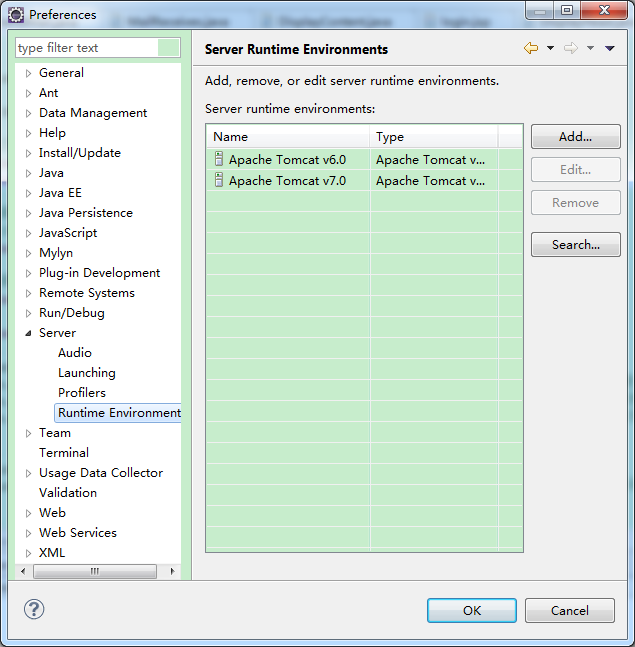
- 左側樹:Server → Runtime Environments。
- 列表中選中報錯的 Tomcat 版本(如 Apache Tomcat v8.5),點擊 Edit...。
- 在 Tomcat installation directory 欄,點擊 Browse... 選擇當前實際的 Tomcat 根目錄(含 bin、conf、lib、webapps 等文件夾)。
- 點擊 Finish → Apply and Close。
- 重新新建 Server(右鍵 Server 視圖 → New → Server),問題解決。
進階:徹底清理殘留配置(若上述無效)
- 關閉 Eclipse。
- 刪除工作區
.metadata/.plugins/org.eclipse.wst.server.core 目錄(存儲 Server 定義)。
- 刪除
.metadata/.plugins/org.eclipse.jst.server.tomcat.core 目錄(Tomcat 特定配置)。
- 重啟 Eclipse,重新添加 Runtime Environment。
原理說明
- Eclipse WTP (Web Tools Platform) 通過
Runtime Environment 抽象不同版本 Tomcat。
- 每個 Runtime 綁定一個文件系統路徑,Eclipse 讀取該路徑下
lib/servlet-api.jar 等確定版本、構建 classpath。
- 路徑失效 → 找不到關鍵 JAR → 無法創建 Server 實例 → 拋出該異常。
預防建議
- ✅ Tomcat 升級/遷移後,第一時間更新 Eclipse Runtime Environment 路徑。
- ✅ 使用解壓版 Tomcat,避免安裝程序修改默認路徑、註冊服務干擾。
- ✅ 團隊統一 Tomcat 版本與安裝路徑約定(如
D:\dev\tomcat-8.5),減少環境差異。
- ✅ 考慮使用 IntelliJ IDEA,其 Tomcat 配置自動檢測更智能,避免此類手動維護。