Swing 是 Java 純 Java 實現的輕量級 GUI 工具包,基於 AWT 擴展,不依賴本地操作系統。本文通過三個完整 Demo 實戰掌握 Swing 核心開發模式。
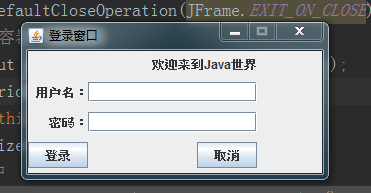
技術點:JFrame、GridBagLayout 網格包布局、JLabel/JTextField/JButton、居中顯示
public class SwingDemo1 extends JPanel {
    private static final int W = 300, H = 150;
    public SwingDemo1() {
        JFrame frame = new JFrame("登錄窗口");
        frame.setDefaultCloseOperation(JFrame.EXIT_ON_CLOSE);

        GridBagLayout gbl = new GridBagLayout();
        setLayout(gbl);
        frame.add(this, BorderLayout.WEST);
        frame.setSize(W, H);
        centerWindow(frame);

        // 組件創建
        JLabel tip = new JLabel("歡迎來到Java世界");
        JLabel userLabel = new JLabel("用戶名:");
        JLabel pwdLabel = new JLabel("密碼:");
        JTextField userText = new JTextField(15);
        JTextField pwdText = new JPasswordField(15);  // 建議用密碼框
        JButton submit = new JButton("登錄");
        JButton cancel = new JButton("取消");

        // GridBagConstraints 精確定位
        GridBagConstraints gbc = new GridBagConstraints();
        gbc.fill = GridBagConstraints.NONE;
        gbc.anchor = GridBagConstraints.EAST;
        gbc.weightx = 3; gbc.weighty = 4;

        addComp(tip, gbc, 0, 0, 4, 1);
        addComp(userLabel, gbc, 0, 1, 1, 1);
        addComp(pwdLabel, gbc, 0, 2, 1, 1);
        addComp(userText, gbc, 2, 1, 1, 1);
        addComp(pwdText, gbc, 2, 2, 1, 1);
        addComp(submit, gbc, 0, 3, 1, 1);
        addComp(cancel, gbc, 2, 3, 1, 1);

        frame.setResizable(false);
        frame.setVisible(true);
    }
    private void addComp(Component c, GridBagConstraints gbc, int x, int y, int w, int h) {
        gbc.gridx = x; gbc.gridy = y; gbc.gridwidth = w; gbc.gridheight = h;
        add(c, gbc);
    }
    private void centerWindow(JFrame f) {
        Dimension d = Toolkit.getDefaultToolkit().getScreenSize();
        f.setLocation((d.width - W)/2, (d.height - H)/2);
    }
    public static void main(String[] args) { new SwingDemo1(); }
}
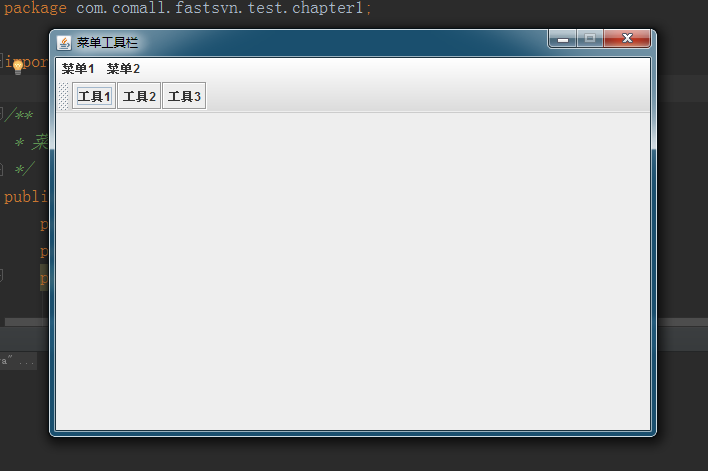
技術點:JMenuBar/JMenu/JMenuItem、JToolBar、BorderLayout
public class SwingDemo2 {
    private static final int W = 600, H = 400;
    public SwingDemo2() {
        JFrame frame = new JFrame("菜單工具欄");
        frame.setDefaultCloseOperation(JFrame.EXIT_ON_CLOSE);
        frame.setSize(W, H);

        JPanel panel = new JPanel();
        frame.setContentPane(panel);

        // 菜單欄
        JMenuBar mb = new JMenuBar();
        JMenu m1 = new JMenu("菜單1"), m2 = new JMenu("菜單2");
        m1.add(new JMenuItem("子菜單11")); m1.addSeparator(); m1.add(new JMenuItem("子菜單12"));
        m2.add(new JMenuItem("子菜單21")); m2.addSeparator(); m2.add(new JMenuItem("子菜單22"));
        mb.add(m1); mb.add(m2);
        frame.setJMenuBar(mb);

        // 工具欄
        JToolBar tb = new JToolBar();
        tb.add(new JButton("工具1"));
        tb.add(new JButton("工具2"));
        tb.add(new JButton("工具3"));

        panel.setLayout(new BorderLayout());
        panel.add(tb, BorderLayout.NORTH);

        centerWindow(frame);
        frame.setResizable(false);
        frame.setVisible(true);
    }
    // centerWindow 同 Demo1
    public static void main(String[] args) { new SwingDemo2(); }
}
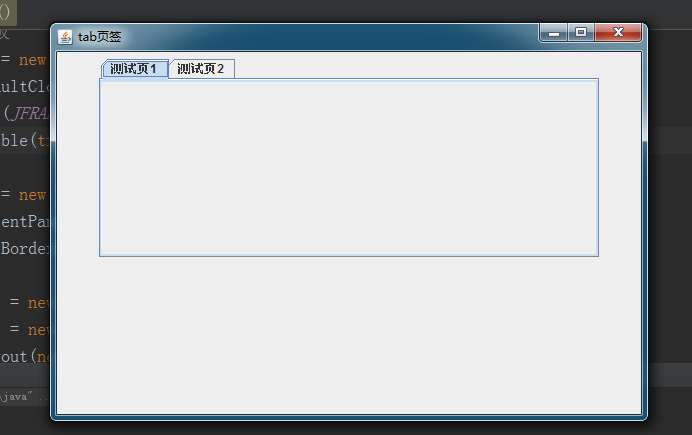
技術點:JTabbedPane 繼承、addTab/setEnabledAt/setTitleAt、滾動佈局策略
public class SwingDemo3 extends JTabbedPane {
    private static final int W = 600, H = 400;
    public SwingDemo3() {
        JFrame frame = new JFrame("Tab頁簽");
        frame.setDefaultCloseOperation(JFrame.EXIT_ON_CLOSE);
        frame.setSize(W, H);
        frame.setVisible(true);

        JPanel panel = new JPanel();
        frame.setContentPane(panel);
        setLayout(new BorderLayout());

        JPanel p1 = new JPanel(new BorderLayout());
        JPanel p2 = new JPanel(new BorderLayout());
        addTab("panel1", p1); setEnabledAt(0, true); setTitleAt(0, "測試頁1");
        addTab("panel2", p2); setEnabledAt(1, true); setTitleAt(1, "測試頁2");

        setPreferredSize(new Dimension(500, 200));
        setTabPlacement(JTabbedPane.TOP);
        setTabLayoutPolicy(JTabbedPane.SCROLL_TAB_LAYOUT);  // 多標籤滾動

        panel.add(this, BorderLayout.CENTER);
        setVisible(true);
    }
    public static void main(String[] args) { new SwingDemo3(); }
}
SwingUtilities.invokeLater(() -> new Demo())JPasswordField、JFormattedTextField 等專用組件BorderLayout 整體 + GridBagLayout 細節dispose()、監聽器註銷、定時器停止三大 Demo 覆蓋 Swing 最核心的窗口、佈局、菜單、工具欄、標籤頁開發場景。掌握佈局管理器組合、EDT 線程模型、組件模型是 Swing 開發進階基石。