首頁
編程語言
C語言|JAVA編程
Python編程
網頁編程
ASP編程|PHP編程
JSP編程
數據庫
MYSQL數據庫|SqlServer數據庫
Oracle數據庫|DB2數據庫
您现在的位置: 程式碼之家 >> 編程語言 >  >> Java 程式設計 >> Java 綜合教學

Eclipse 編譯與運行機制揭秘:javac 自動編譯 vs java 運行入口

     編輯:Java 綜合教學

兩大核心命令對比

維度javac (編譯)java (運行)
觸發時機保存 .java 文件 (Ctrl+S)Run As → Java Application (F11)
輸入.java 源文件.class 字節碼文件
輸出.class 文件 → Default output folder控制台輸出 / 程序執行結果
依賴關系獨立執行若 .class 不存在或過期,自動先觸發 javac

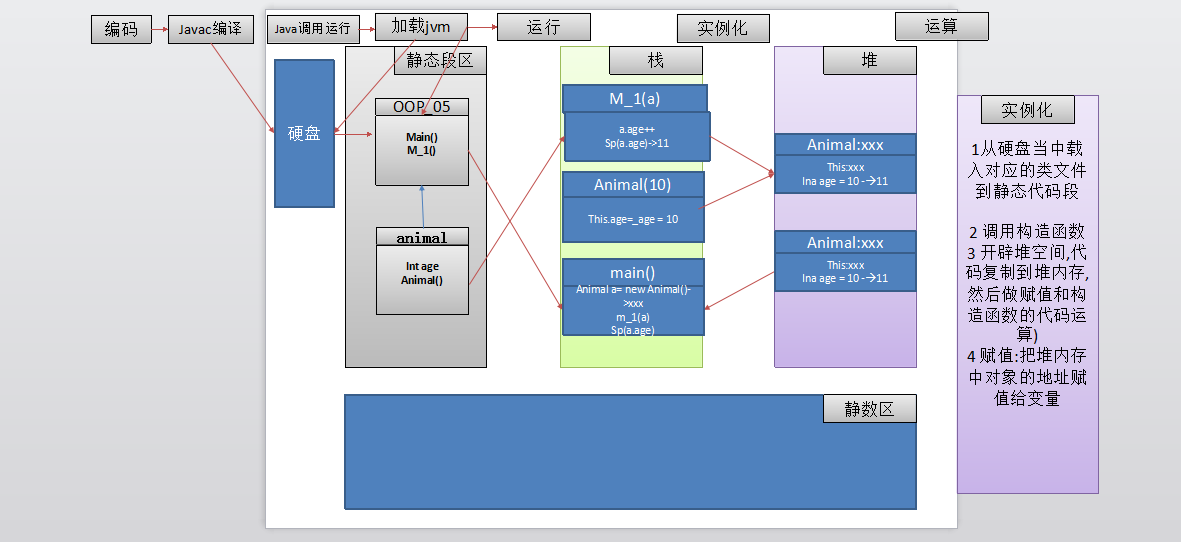
Eclipse 內部流程圖解

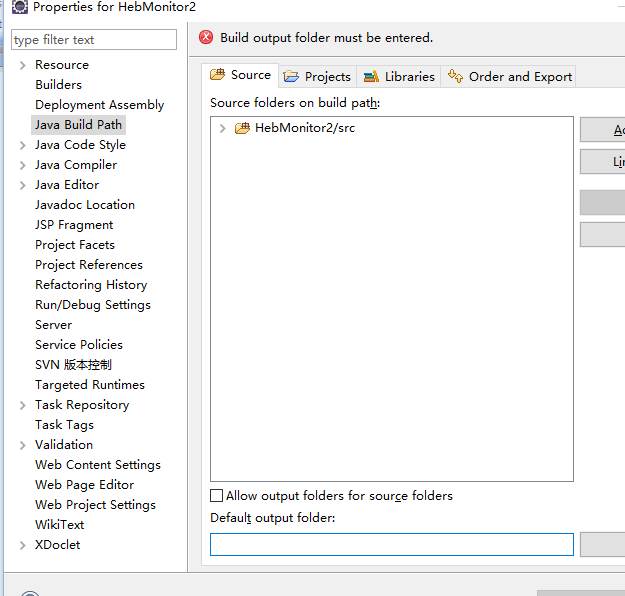
Eclipse Java Build Path 設置

關鍵設置:Default output folder 決定 .class 文件輸出路徑(默認 bin/ 或 target/classes/)。
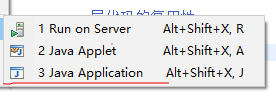
Run Configuration

運行配置:選中含 main 方法的類 → F11 → Eclipse 檢查 .class 是否最新 → 必要時增量編譯 → 啟動 JVM 執行。

增量編譯原理

  • Eclipse 內建 ECJ (Eclipse Compiler for Java),非標準 javac。
  • 支持增量編譯:僅重新編譯變更文件及其受影響的依賴文件,大幅提升大項目保存響應速度。
  • 編譯錯誤不阻塞 IDE 操作,標記紅叉提示,運行時才強制報錯。

常見誤區澄清

  1. 「保存即運行」:保存只觸發編譯,不自動運行。需手動 F11 或配置「Save Actions」插件。
  2. 「項目無錯誤即可運行」:編譯通過 ≠ 運行無誤(如缺少運行時依賴、配置錯誤、邏輯 Bug)。
  3. 「output folder 隨意改」:若使用 Maven/Gradle,應遵循約定目錄 (target/classes),手動修改可能導致構建工具與 IDE 產出不一致。

效率提升技巧

  • Ctrl+S 保存觸發增量編譯,保持 .class 始終最新。
  • F11 重運行上一次啟動配置,無需重新選擇主類。
  • 啟用 Build Automatically (Project 菜單) 確保後台持續編譯。
  • 大項目可調整 Java Compiler → Building → Output folder 至 SSD 目錄加速 I/O。

  1. 上一篇文章:
  2. 下一篇文章:
Copyright © 程式碼之家 All Rights Reserved