承接上篇,本文聚焦編碼階段的效率倍增器:文件查閱、註解生成、專案/類別結構快速建立、Getter/Setter 自動化。
Ctrl+F1 → 搜尋彈出對話框輸入類別/方法名,適用於模糊查詢。
Ctrl+F1System、ArrayList、自訂類別名上,直接按熱鍵,不彈對話框、直達該類別文件。api 目錄)、專案編碼與 Javadoc 編碼一致 (UTF-8/Big5)。javadoc 目錄。/**//** 與 */ 中間/** * * @param paramName * @return * @throws ExceptionType */
單行註解仍需手動輸入 /** 內容 */。Eclipse 以 /** + Enter 同樣支援,且能智能填充參數/回傳/異常標籤。
選單 File → New → File → 每次手動瀏覽套件目錄 → 手動輸入 package 宣告。
src 右鍵 → Add → New Folder → 依序建立 com → company → module。Add → New Class。Location (實體路徑)、Package (套件名) — 零手動輸入。Superclass、Modifiers、Implement Interfaces (可 Ctrl 多選)、預設建構子、main 方法等。New Class 對話框左側分頁:
Add Members:輸入欄位名/型別/修飾符 → Add 逐個加入。Add Methods:輸入方法簽名/回傳/修飾符/參數 → Add。小缺憾:生成的 Javadoc 含大量空行,偏好緊湊風格者需手動刪減。尚未發現關閉空行的設定選項。
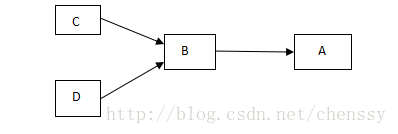
同資料夾下 A 參考 B、B 參考 A,單檔編譯失敗。解法:專案面板 → 資料夾右鍵 → Compile Folder,一次編譯整個套件,自動解決循環依賴。
private 欄位。Tools → Insert Bean Methods。Getters、Setters、toString、Constructor、Copy Constructor。Insert Method as Single Line (單行)、Group Set and Get Methods (配對分組)。已知問題:v3.1 曾生成完整方法體,後期版本變為抽象方法骨架 (無方法體)。推測為模板變更或 Bug,暫無圖形介面修復,可手動編輯 Code Template (見下篇)。
Character Encoding:檔案編碼轉換 (UTF-8 ⇄ Big5 等)。Implement Interfaces:為類別快速實作介面骨架。File Splitter:大檔案分割/合併。Version Control:整合外部 VCS (CVS/SVN/Git 命令列)。善用「專案面板右鍵建立」、Ctrl+F1 極速查閱、Insert Bean Methods,可將機械性操作壓縮至最小。下一篇將深入 Code Template 代碼片段自訂、快捷鍵完全客製化、除錯基礎入門。