問題現象
在 Eclipse 開發環境中,專案檔案原本會顯示 SVN 版本號、修改狀態等圖示(標籤裝飾),某天突然全部消失。SVN 操作(更新、提交)功能正常,僅圖示不見,重啟 Eclipse 無效。
根本原因
Eclipse 的「標籤裝飾」功能被意外關閉,導致版本控制圖示不再疊加顯示於檔案圖示上。此設定屬於工作區偏好設定,可能因插件衝突、版本升級或誤操作而重置。
解決步驟(適用所有 Eclipse 版本)
- 開啟偏好設定對話框:
- 英文版:Window > Preferences
- 中文版:窗口 > 首選項
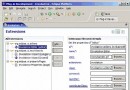
- 導航至:General(常規) > Appearance(外觀) > Label Decorations(標籤裝飾)
- 在右側清單中找到 SVN 相關項目(通常有「SVN」或「Subversion」字樣),勾選啟用。
- 點擊 Apply(應用)與 OK(確定)。
驗證結果
返回專案總管,檔案圖示應立即恢復顯示版本號、修改標記等 SVN 狀態裝飾。若仍未顯示,嘗試 F5 重新整理專案,或重啟 Eclipse。
補充說明
- 同樣方法可解決「SVN 檢出的資料夾無狀態圖示」問題。
- 若使用其他版控(Git、CVS 等),同樣在該頁面勾選對應項目即可恢復圖示。
- 若清單中完全找不到 SVN 項目,請確認已安裝 Subversive 或 Subclipse 插件並重啟 IDE。
快速記憶口訣
「窗口 → 首選項 → 常規 → 外觀 → 標籤裝飾,勾選 SVN 圖示回來。」