首頁
編程語言
C語言|JAVA編程
Python編程
網頁編程
ASP編程|PHP編程
JSP編程
數據庫
MYSQL數據庫|SqlServer數據庫
Oracle數據庫|DB2數據庫
您现在的位置: 程式碼之家 >> 編程語言 >  >> Java 程式設計 >> Java 程式設計入門

Java 環境變數配置圖文教程:JDK 安裝與 JAVA_HOME/CLASSPATH/PATH 完整設定

     編輯:Java 程式設計入門

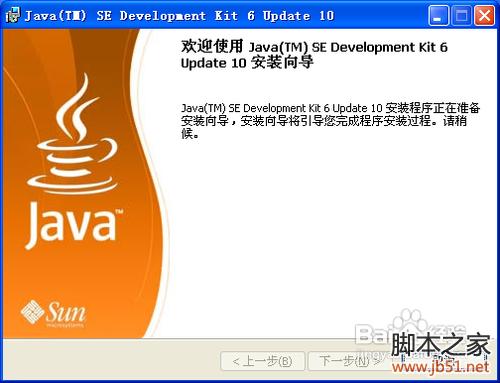
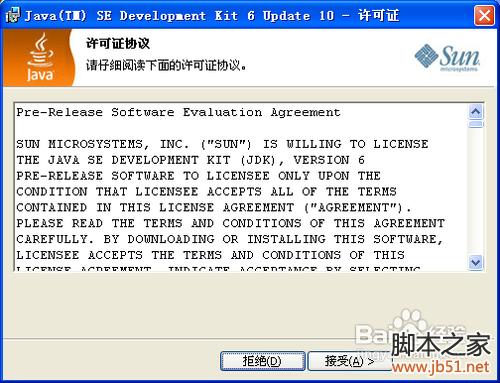
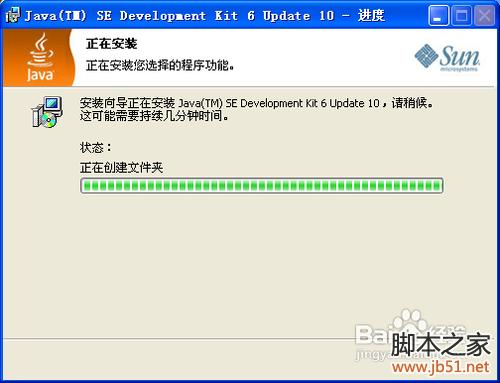
一、JDK 安裝流程

  1. 下載 JDK 安裝包(官網 Oracle/OpenJDK)
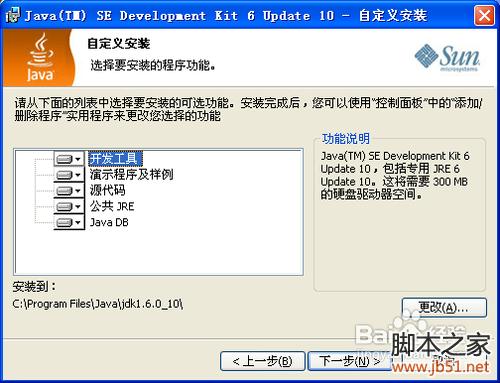
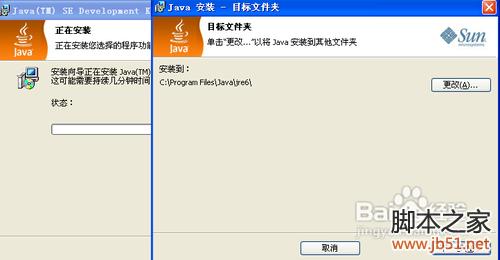
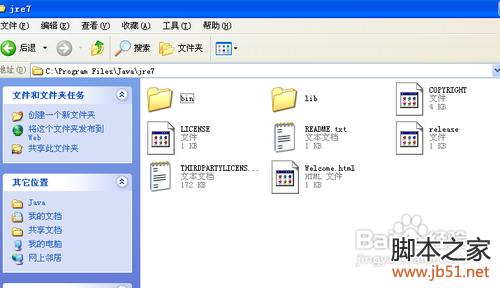
  2. 執行安裝程式,記住安裝路徑(如 C:\Program Files\Java\jdk1.8.0_202)
  3. 安裝完成後驗證:
    cmd → java -version
    顯示版本資訊即成功

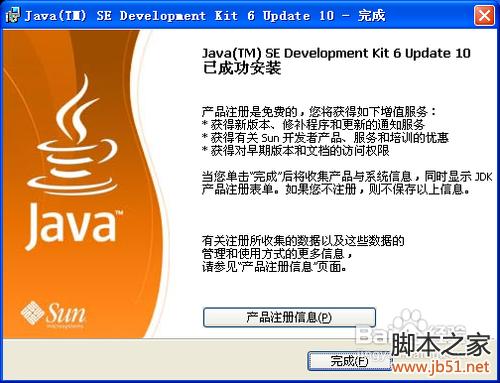
JDK 安裝嚮導 安裝路徑選擇 功能選擇 安裝進行中 自定義路徑 驗證成功

二、環境變數配置步驟(Windows)

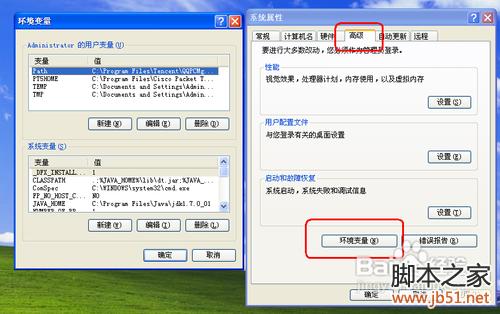
路徑:右鍵「此電腦」→ 內容 → 進階系統設置 → 環境變數

系統屬性 環境變數視窗 新建系統變數

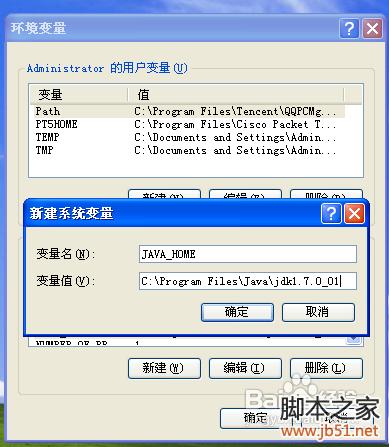
1. 新建 JAVA_HOME

  • 變數名:JAVA_HOME
  • 變數值:JDK 安裝根目錄(如 C:\Program Files\Java\jdk1.8.0_202)

JAVA_HOME 設定

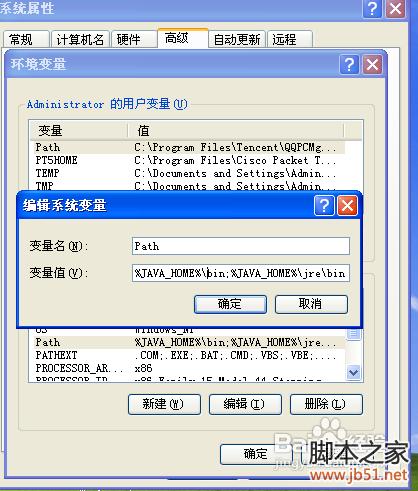
2. 編輯 PATH

  • 在「系統變數」區找到 Path,雙擊編輯
  • 最前面新增:%JAVA_HOME%\bin;%JAVA_HOME%\jre\bin;
  • 或簡化版:%JAVA_HOME%\bin;

PATH 編輯

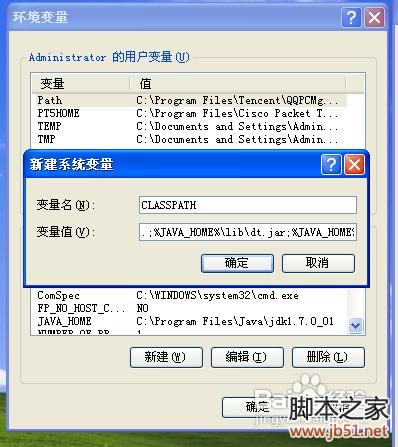
3. 新建/編輯 CLASSPATH

  • 變數名:CLASSPATH
  • 變數值:.;%JAVA_HOME%\lib\dt.jar;%JAVA_HOME%\lib\tools.jar;
  • 注意: 開頭 . 代表當前目錄,分號 ; 分隔

CLASSPATH 設定

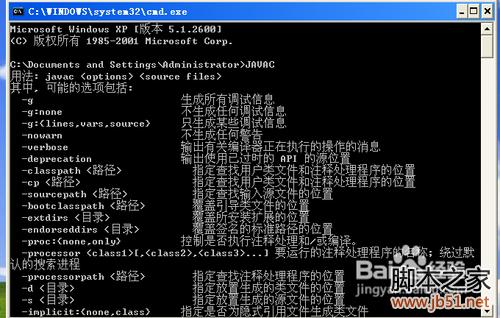
三、配置驗證


cmd → javac

顯示 javac 幫助資訊即配置正確。

javac 驗證成功

四、關鍵提醒

  • 分號不可少: Windows 多路徑必須用 ; 分隔,結尾建議加 ;
  • 路徑含空格: 自動處理,但建議安裝到無空格路徑(如 C:\Java\jdk...)
  • 管理員權限: 修改系統變數需管理員權限
  • 即時生效: 新開 cmd 視窗生效,舊視窗需重啟
  • 版本衝突: 多 JDK 共存時,PATH 順序決定生效版本

五、Linux/macOS 快速配置


# ~/.bashrc 或 ~/.zshrc
export JAVA_HOME=/usr/lib/jvm/java-8-openjdk
export PATH=$JAVA_HOME/bin:$PATH
export CLASSPATH=.:$JAVA_HOME/lib/dt.jar:$JAVA_HOME/lib/tools.jar

# 生效
source ~/.bashrc

  1. 上一篇文章:
  2. 下一篇文章:
Copyright © 程式碼之家 All Rights Reserved