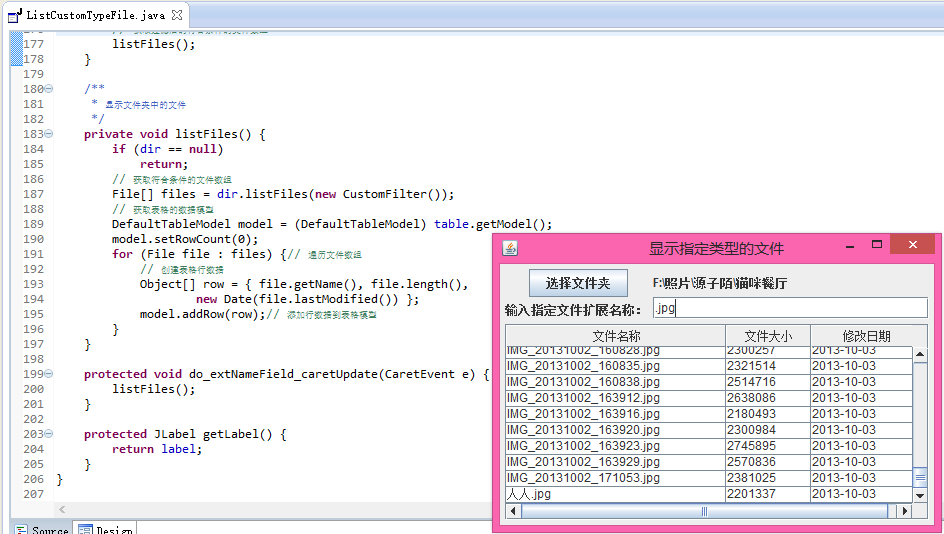
系統托盤是桌面應用常駐後台、提供快速入口的標準機制。Windows 稱「任務列狀態區」、Gnome 稱「通知區」、KDE 稱「系統托盤」。Java 6 引入 java.awt.SystemTray 與 java.awt.TrayIcon,**純 Java 跨平台實現**,無需 JNI/JNA。本文完整示範托盤圖示、右鍵選單、雙擊還原、氣球通知、圖示閃爍等核心功能。
| 類別 | 角色 | 關鍵方法 |
|---|---|---|
SystemTray | 系統托盤單例 | getSystemTray(), add(TrayIcon), remove(TrayIcon), isSupported() |
TrayIcon | 托盤圖示實體 | setImage(), setToolTip(), setPopupMenu(), displayMessage(), addMouseListener() |
PopupMenu | 右鍵彈出選單 | add(MenuItem) |
MenuItem | 選單項目 | addActionListener() |
import java.awt.*;
import java.awt.event.*;
import javax.swing.*;

public class SystemTrayDemo extends JFrame {
    private final SystemTray tray;
    private final TrayIcon trayIcon;
    private final ImageIcon iconNormal, iconAlert;
    private final Timer flashTimer;

    public SystemTrayDemo() {
        super("系統托盤示範");

        // 1. 檢查平台支援
        if (!SystemTray.isSupported()) {
            JOptionPane.showMessageDialog(this, "當前平台不支援系統托盤", "錯誤", JOptionPane.ERROR_MESSAGE);
            System.exit(1);
        }
        tray = SystemTray.getSystemTray();

        // 2. 載入圖示(請替換為實際路徑)
        iconNormal = new ImageIcon(getClass().getResource("/icons/tray-normal.png"));
        iconAlert  = new ImageIcon(getClass().getResource("/icons/tray-alert.png"));
        if (iconNormal.getImageLoadStatus() != MediaTracker.COMPLETE) {
            // 回退:建立簡單圖示
            iconNormal = createFallbackIcon(Color.BLUE);
            iconAlert  = createFallbackIcon(Color.RED);
        }

        // 3. 建立右鍵選單
        PopupMenu popup = new PopupMenu();
        MenuItem openItem = new MenuItem("開啟主視窗");
        MenuItem exitItem = new MenuItem("退出程式");
        MenuItem aboutItem = new MenuItem("關於");
        popup.add(openItem); popup.add(exitItem); popup.add(aboutItem);

        // 4. 建立 TrayIcon
        trayIcon = new TrayIcon(iconNormal.getImage(), "Java 托盤示範", popup);
        trayIcon.setImageAutoSize(true); // 自動縮放適應托盤尺寸

        // 5. 註冊事件
        // 雙擊托盤圖示 → 還原視窗
        trayIcon.addMouseListener(new MouseAdapter() {
            @Override public void mouseClicked(MouseEvent e) {
                if (e.getClickCount() == 2) restoreWindow();
            }
        });

        // 選單事件
        openItem.addActionListener(e -> restoreWindow());
        exitItem.addActionListener(e -> System.exit(0));
        aboutItem.addActionListener(e -> trayIcon.displayMessage("關於", "Java SystemTray Demo v1.0", TrayIcon.MessageType.INFO));

        // 6. 視窗最小化 → 隱藏到托盤
        addWindowStateListener(e -> {
            if ((e.getNewState() & Frame.ICONIFIED) != 0) minimizeToTray();
        });

        // 7. 圖示閃爍定時器(模擬新訊息提醒)
        flashTimer = new Timer(500, e -> {
            trayIcon.setImage(trayIcon.getImage() == iconNormal.getImage() ? iconAlert.getImage() : iconNormal.getImage());
        });

        // UI 佈局
        setLayout(new BorderLayout());
        JButton minimizeBtn = new JButton("最小化到托盤");
        minimizeBtn.addActionListener(e -> minimizeToTray());
        add(minimizeBtn, BorderLayout.NORTH);
        add(new JLabel("關閉視窗不退出,程式常駐托盤", SwingConstants.CENTER), BorderLayout.CENTER);

        setSize(300, 200);
        setDefaultCloseOperation(JFrame.DO_NOTHING_ON_CLOSE); // 關閉鈕改為最小化
        addWindowListener(new WindowAdapter() {
            @Override public void windowClosing(WindowEvent e) { minimizeToTray(); }
        });
        setLocationRelativeTo(null);
    }

    private void minimizeToTray() {
        try {
            tray.add(trayIcon);
            setVisible(false);
            // 可選:顯示氣球提示
            trayIcon.displayMessage("已最小化", "程式在托盤持續運行", TrayIcon.MessageType.INFO);
        } catch (AWTException ex) {
            ex.printStackTrace();
        }
    }

    private void restoreWindow() {
        tray.remove(trayIcon);
        setVisible(true);
        setExtendedState(Frame.NORMAL); // 還原最大化/最小化狀態
        toFront(); // 置頂
        flashTimer.stop(); // 停止閃爍
        trayIcon.setImage(iconNormal.getImage());
    }

    private ImageIcon createFallbackIcon(Color c) {
        BufferedImage img = new BufferedImage(16, 16, BufferedImage.TYPE_INT_ARGB);
        Graphics2D g2 = img.createGraphics();
        g2.setColor(c);
        g2.fillOval(2, 2, 12, 12);
        g2.dispose();
        return new ImageIcon(img);
    }

    public static void main(String[] args) {
        SwingUtilities.invokeLater(() -> {
            try { UIManager.setLookAndFeel(UIManager.getSystemLookAndFeelClassName()); }
            catch (Exception ignored) {}
            new SystemTrayDemo().setVisible(true);
        });
    }
}if (!SystemTray.isSupported()) {
// Headless 伺服器、某些 Linux 無桌面環境、舊版 macOS
// 應優雅降級:改用通知庫、日誌、或僅在視窗模式運行
}getClass().getResource("/icons/...") 打包進 JAR 內,避免外部檔案丟失。trayIcon.setImageAutoSize(true) 自動選擇。// 最小化 → 托盤
addWindowStateListener(e -> {
if ((e.getNewState() & Frame.ICONIFIED) != 0) minimizeToTray();
});
// 關閉鈕 → 托盤(而非退出)
setDefaultCloseOperation(JFrame.DO_NOTHING_ON_CLOSE);
addWindowListener(new WindowAdapter() {
@Override public void windowClosing(WindowEvent e) { minimizeToTray(); }
});trayIcon.displayMessage("標題", "內容訊息", TrayIcon.MessageType.INFO);
// MessageType: NONE, INFO, WARNING, ERROR
// Windows: 原生氣球提示
// Linux (Gnome/KDE): 通知守護進程
// macOS: Java 9+ 支援原生通知,舊版可能無效果Timer flashTimer = new Timer(500, e ->
trayIcon.setImage(current == normal ? alert : normal));
// 收到訊息啟動,使用者還原視窗停止整個 JVM 僅有一個 SystemTray 實例,**不可自行 new**,透過 getSystemTray() 取得。多視窗應用共享同一托盤圖示,或根據業務建立多個 TrayIcon 加入同一托盤。
| 平台 | 托盤支援 | 氣球通知 | 圖示自動縮放 | 注意事項 |
|---|---|---|---|---|
| Windows 10/11 | ✅ 完美 | ✅ 原生 | ✅ | 任務列設定可隱藏圖示 |
| Ubuntu (Gnome) | ✅ 需 libappindicator | ✅ notify-osd | ✅ | Wayland 可能需額外權限 |
| Ubuntu (KDE) | ✅ 原生 | ✅ | ✅ | |
| macOS | ⚠️ Java 6-8 有限,Java 9+ 較好 | ⚠️ Java 9+ 原生 | ⚠️ | 菜單列右側,非 Dock |
| Headless Server | ❌ | ❌ | ❌ | isSupported()=false |
createFallbackIcon 驗證邏輯。MenuItem 需加 ActionListener,而非 MouseListener。mouseClicked 觸發兩次 → 檢查 getClickCount() == 2。libappindicator3-1、gir1.2-appindicator3-0.1。src/main/resources 包含圖示,打包為 Fat JAR 時資源路徑正確。SystemTray + TrayIcon 是 Java **純跨平台** 托盤方案,無需原生庫。現代替代方案:若需更豐富的托盤交互(自定義渲染、動畫、觸控支援),可考慮 Tray 庫(基於 JNA/JNI),但會引入原生依賴。純 Java 專案首選標準 API。