前言:選對容器,事半功倍
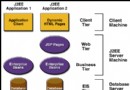
本系列代碼基於 **JSF 2.0 / Java EE 6** 標準,需運行於支援完整 Web Profile 的容器:GlassFish 3.x、Payara、WildFly/JBoss AS 7+、WebLogic 12c、WebSphere 8.5+。Servlet 容器 (Tomcat/Jetty) 需手動添加 JSF/CDI/EJB 庫,**不推薦**。本文演示 Eclipse + GlassFish 環境搭建全流程。
1. 下載並安裝 GlassFish Tools for Eclipse
- Eclipse → Help → Eclipse Marketplace
- 搜索 "GlassFish" → 選擇 "GlassFish Tools" (或 "Oracle GlassFish Server Tools") → Install
- 重啟 Eclipse
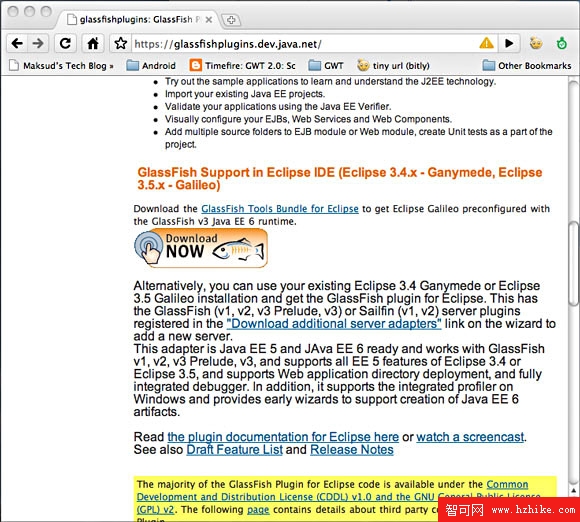
官方更新站點:`https://glassfishplugins.dev.java.net` (舊版本) 或 Eclipse Marketplace 最新版。
2. 安裝/配置 GlassFish Server Runtime
1. 下載 GlassFish 3.1.2+ (推薦 4.0/4.1/5.0/6.0/7.0) → 解壓至 `GLASSFISH_HOME`
2. Eclipse → Window → Preferences → Server → Runtime Environments → Add
3. 選擇 "GlassFish 3.x / 4.x / 5.x / 6.x / 7.x" → Next
4. 安裝目錄指向 `GLASSFISH_HOME` → Finish
5. 默認域 `domain1` 已創建,端口 8080/4848/8181
3. 源碼目錄結構概覽
下載包解壓後:
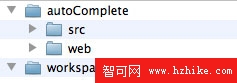
autoComplete/          <-- Web 專案根目錄 (對應 Eclipse 專案內容)
├─ src/java/           <-- Java 源碼
├─ web/                <-- Web 內容 (Facelet、JS、CSS、resources)
└─ workspace/          <-- 空的 Eclipse 工作空間目錄 (可忽略)
4. 導入專案到 Eclipse (兩種方式)
方式 A:File → Import → Existing Projects into Workspace
- 選擇 `autoComplete` 目錄 (含 `.project`、`.classpath`),若無則見方式 B。
方式 B:新建 Dynamic Web Project 指向現有源碼 (推薦,見上篇)
- Project contents 取消 "Use default",Browse 選擇 `autoComplete` 根目錄。
- Eclipse 自動識別 `src/java`、`web` 並生成 `.project`、`.classpath`。
5. 專案 Facets 驗證 (關鍵)
- 右鍵專案 → Properties → Project Facets
- 確認勾選:Dynamic Web Module 2.5/3.0、Java 1.6+、JavaServer Faces 2.0/2.1/2.2、CDI (Contexts and Dependency Injection)、GlassFish Runtime。
- 若缺少 JSF/CDI,點擊 "Further configuration available..." → 勾選安裝。
6. 啟動驗證 GlassFish
- Servers 視圖 → 右鍵 GlassFish → Start
- Console 顯示啟動日誌,無 `SEVERE` 錯誤。
- 瀏覽器訪問 `https://localhost:4848` → 管理主控台 → 確認 Server 運行正常。
結語
Eclipse + GlassFish Tools 提供了 Java EE 6/7/8 開發的標準化 IDE 體驗:Server Runtime 管理、專案 Facets 驗證、熱部署、管理主控台集成。完成環境搭建後,即可進入「專案配置 → 部署運行 → 效果驗證」的高效內循環。下篇將演示專案具體配置參數與目錄結構。