首頁
編程語言
C語言|JAVA編程
Python編程
網頁編程
ASP編程|PHP編程
JSP編程
數據庫
MYSQL數據庫|SqlServer數據庫
Oracle數據庫|DB2數據庫
您现在的位置: 程式碼之家 >> 編程語言 >  >> Java 程式設計 >> J2EE

JSF 2 打造可重用 Ajax 組件實戰(九):Eclipse 部署 GlassFish 運行配置

     編輯:J2EE

前言:一鍵運行 — 從源碼到瀏覽器的最後配置

組件代碼已完成,本文演示如何在 Eclipse 中將專案部署到 GlassFish 並啟動驗證,包含 Server Runtime 關聯、Run on Server 流程、常見部署問題排查。
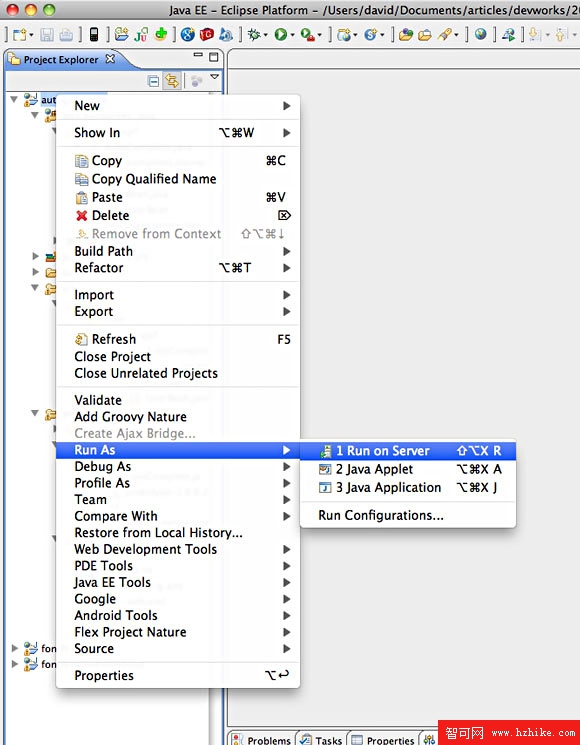
1. 專案右鍵 → Run on Server

Run on Server 選單

2. 選擇目標 Server Runtime

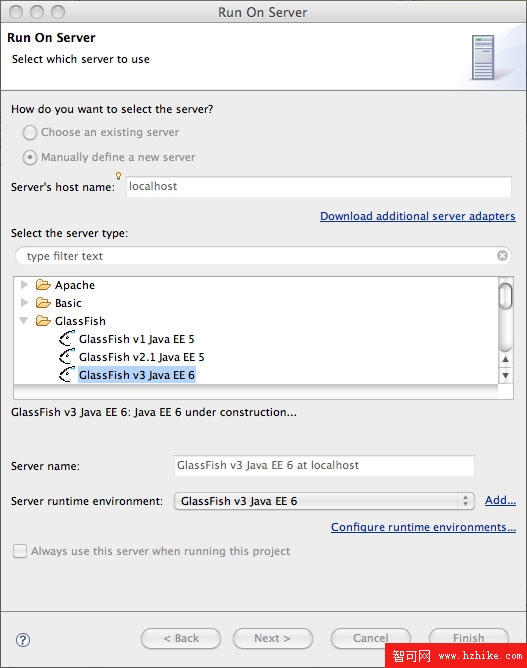
在彈出的「Run On Server」對話框中:

  • 選擇 "GlassFish v3 Java EE 6" (或已配置的 GlassFish 3.1/4.0)
  • 若列表無 GlassFish,點擊 "Manually define a new server" → 選擇 "GlassFish" → 下一步指定安裝目錄 (`GLASSFISH_HOME`)
  • Finish

選擇 GlassFish Server

3. 常見部署問題與解決

  • 問題原因解決
    端口 8080/4848/8181 被佔用其他進程 (另一 GlassFish、Tomcat、Oracle DB)`netstat -an | findstr 8080` 找到 PID → 關閉進程,或修改 `domain.xml` `` 端口
    部署失敗:`ClassNotFoundException` / `NoClassDefFoundError`缺少依賴 JAR、版本衝突、專案 Build Path 錯誤Maven: `mvn clean install -DskipTests`;手動: 檢查 `WEB-INF/lib`、Build Path、Target Runtime 庫
    JSF 頁面 404 / 空白FacesServlet 映射錯誤、缺少 `faces-config.xml` (可選)、Facelet 後綴不匹配確認 `web.xml` `*.xhtml`、專案 Facets 勾選 JSF
    熱部署不生效Eclipse "Publish automatically" 未勾選、GlassFish 自動部署間隔Servers 視圖 → 雙擊 Server → 勾選 "Automatically publish when resources change"

    4. 驗證應用啟動成功

    1. Console 視圖顯示 GlassFish 啟動日誌,無嚴重錯誤。
    2. 2. 瀏覽器自動打開或手動訪問:`https://localhost:8080/autoComplete/faces/index.xhtml` 3. 頁面顯示 "Locations" 輸入框,輸入 `Al` 即時出現下拉建議 → 成功。

    5. 開發模式熱部署技巧

    • Facelet/JS/CSS 修改:保存後瀏覽器刷新即可 (Facelet 預設開發模式 `javax.faces.FACELETS_REFRESH_PERIOD=1`)。
    • Java 類修改:Eclipse 自動增量編譯 → GlassFish 熱替換 (支援方法體修改),結構性變更 (新增方法/字段) 需重新部署。
    • JRebel (商業):完全熱重載,無需重啟,大型專案強烈推薦。

    結語

    Eclipse + GlassFish 提供了標準化的 Java EE 6 開發調試環境。掌握「Run on Server」、Server Runtime 配置、常見部署錯誤排查、熱部署技巧,能讓 JSF 組件開發進入「修改-保存-驗證」的高效內循環。下篇將進入組件運行效果演示與系列總結。

    1. 上一篇文章:
    2. 下一篇文章:
    Copyright © 程式碼之家 All Rights Reserved