Visual Studio 2010 作為一款強大的整合開發環境 (IDE),透過安裝 VS.PHP 插件,即可獲得對 PHP 專案的完整支援,包含語法高亮、智慧感知以及最關鍵的斷點除錯功能。本文將詳細記錄從環境搭建到啟動除錯的完整操作流程,幫助開發者快速上手。
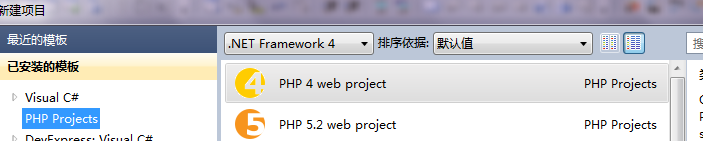
首先,請確保已安裝 Visual Studio 2010。接著從官方管道下載並安裝 VS.PHP 插件。安裝完成後重啟 VS2010,即可在「新增專案」對話方塊中看到 PHP 相關範本。
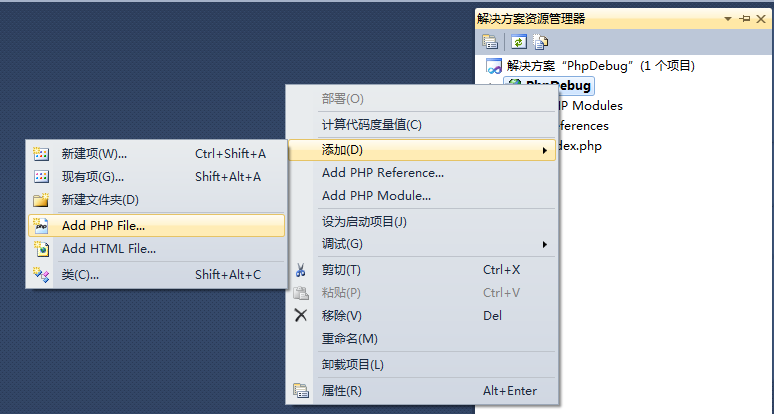
在方案總管中右鍵點選專案節點,選擇 新增 > 新項目,選取「PHP 網頁」,命名為 index.php 或其他所需檔名。
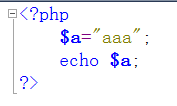
在編輯器中輸入簡單的 PHP 程式碼以供測試,例如輸出變數、迴圈邏輯或函式呼叫。
<?php
$msg = "Hello, VS.PHP Debugging!";
for ($i = 0; $i < 3; $i++) {
    echo $msg . " - Iteration: " . $i . "<br/>";
}
?>
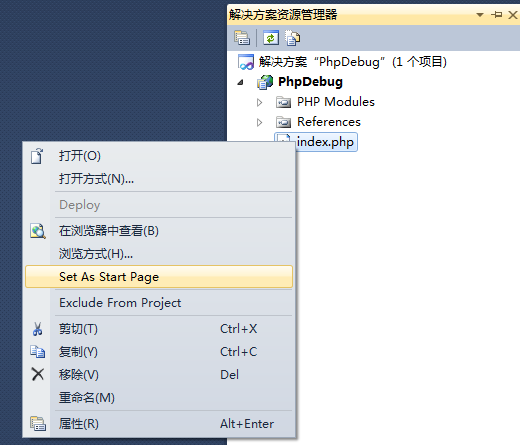
右鍵點選專案屬性,在「Web」或「啟動動作」分頁中,將「特定頁面」設定為剛建立的 index.php,確保除錯啟動時直接載入該頁。
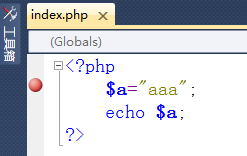
在程式碼編輯器左側灰色邊欄點擊滑鼠左鍵(或按 F9),在需暫停執行的行號處設定斷點(紅色實心圓)。建議設在迴圈內或關鍵邏輯判斷處。
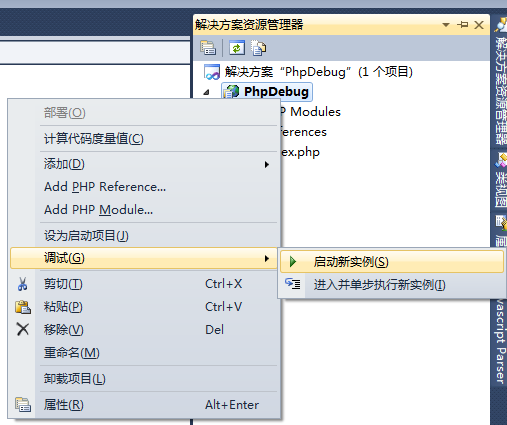
點選工具列上的 啟動除錯 綠色箭頭圖示,或按 F5。VS2010 會啟動內建 Web 伺服器(或連接設定好的 IIS),並在瀏覽器中開啟啟動頁面。
此時任務列通知區域(系統匣)會出現 VS.PHP 的除錯圖示,表示除錯器已連接至 PHP 執行緒。

當程式執行至斷點行時,會自動中斷並切換回 VS2010 介面。此時可使用:
$msg, $i)觀察即時值。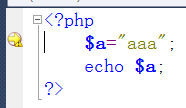
命中斷點後,後續操作與 VS2010 原生除錯體驗一致:
透過 VS.PHP 插件,Visual Studio 2010 即化身為功能完備的 PHP IDE。掌握「建立專案 → 撰寫程式碼 → 設定斷點 → 啟動除錯 → 觀察變數」這套標準流程,能大幅提升 PHP 開發與問題排查的效率,告別 var_dump 與 die() 的原始除錯時代。