phpStudy 整合環境內建了 FTP Server 功能,方便開發者在本地快速部署測試。本文將詳細說明 FTP 服務的設定步驟、使用者管理、IP 限制,以及常見連線失敗的解決方案。
所有 FTP 相關設定(使用者帳號、IP 存取控制、通訊埠等)均集中在 phpStudy 的選單設定中。開啟 phpStudy 控制面板,找到「FTP 設定」選項即可進入管理介面。
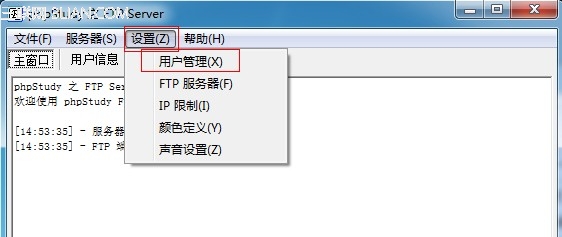
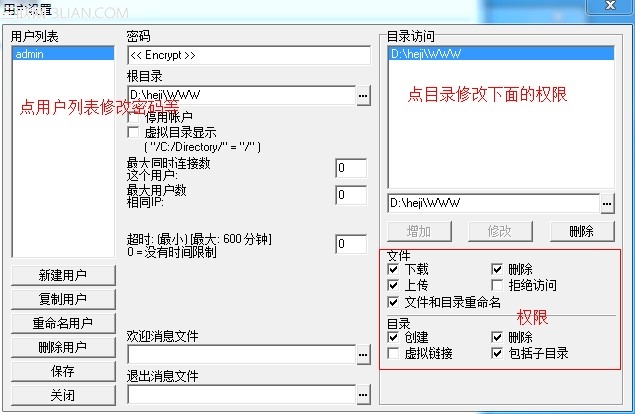
在「使用者設定」頁籤中,點選「新增」按鈕。輸入使用者名稱、密碼,並指定該帳號的根目錄(通常對應網站根目錄)。設定完成後點選確定,帳號即刻生效。介面直觀,無需複雜指令即可完成建立。
若無法連線 FTP 伺服器,首要檢查伺服器防火牆是否開放 FTP 通訊埠(預設 21)及被動模式所需的資料通訊埠範圍。
若在 Windows Server 2003/2008 已安裝 IIS FTP 服務,會佔用 21 埠導致 phpStudy FTP 無法啟動。解決方法:移除 IIS FTP 元件,或修改 phpStudy FTP 的監聽埠號。
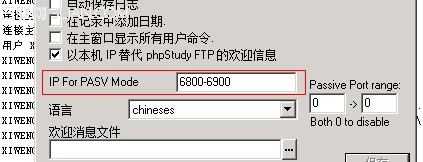
錯誤訊息如:數據 Socket 錯誤: 連接超時、PASV 模式失敗, 嘗試 PORT 模式。原因在於被動模式下,伺服器會隨機開啟高位埠傳輸資料,但這些埠未在防火牆開放。
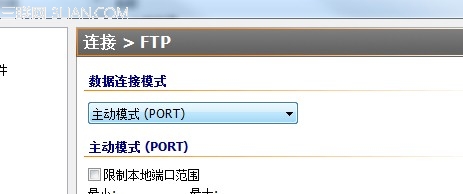
解決方案:在 FTP 設定中將被動模式埠範圍固定為一小段連續埠(如 50000-50010),並在防火牆開放這些埠。同時建議將 FTP 用戶端設為「主動模式」以提高相容性。
以 FileZilla 為例:編輯 -> 設定 -> FTP -> 傳輸模式,勾選「主動模式」。這樣由用戶端發起資料連線,避開伺服器端防火牆對隨機埠的限制。
phpStudy 內建 FTP Server 適合本地開發測試,設定圖形化、上手快。關鍵在於正確處理防火牆與傳輸模式,確保指令通道與資料通道雙向暢通。