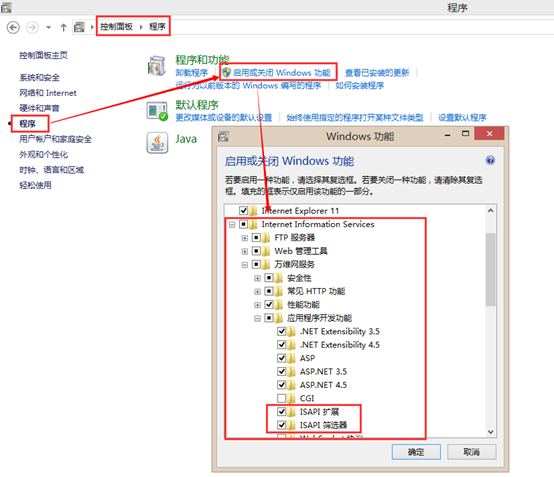
Windows Server 2008 R2 整合了 IIS 7.5,提供比舊版更強大的 FTP 7.5 服務,支援 .NET 整合、模組化架構與更細緻的授權控制。本文記錄從角色安裝到站點部署的標準化流程,適用於企業級檔案傳輸伺服器建置。
(可選)若需管理工具,同步勾選「管理工具」下的「IIS 管理主控台」。
CorpFTPE:\FTP_Data),確保該資料夾已設定適當 NTFS 權限FTP_Users(預先建立的 AD/本機群組)21 → 允許連線 → 全部設定檔5000-51005000-5100 TCP 輸入在用戶端機器(可為宿主機或另一台伺服器)執行:
ftp
# 輸入網域/本機帳號密碼
# 成功進入 ftp> 提示符即代表通訊正常
# 測試指令:ls, put test.txt, get test.txt, bye | 項目 | 建議做法 |
|---|---|
| 用戶隔離 | 啟用「FTP 使用者隔離」→ 「使用者名稱目錄」,各用戶僅見自身根目錄 |
| 日誌審計 | 啟用 FTP 日誌(W3C 格式),定期分析異常登入、大量下載行為 |
| 頻寬節流 | 配合 QoS 封包排程器限制單一連線/用戶頻寬 |
| 自動化部署 | 使用 appcmd.exe 或 PowerShell 腳本化站點建立流程 |
| 憑證更新 | 建立憑證到期提醒機制,避免 FTPS 服務中斷 |
530:使用者無法登入 → 檢查帳號鎖定、密碼過期、NTFS 權限、授權規則425:無法開啟資料連線 → 被動模式埠未開放、外部 IP 設定錯誤、防火牆阻擋550:檔案不可用/拒絕存取 → NTFS 拒絕寫入、磁碟配額已滿、路徑不存在227:進入被動模式 → 正常回應,若後續傳輸失敗請檢查資料埠範圍Windows Server 2008 R2 的 FTP 7.5 架構穩定、整合度高,配合 Active Directory 權限管理與 FTPS 加密,完全滿足企業級安全檔案傳輸需求。建立標準化部署文檔與監控告警,可大幅降低後續維運成本。