JSP 檔案本質
JSP (Java Server Pages) 在傳統 HTML 中插入 Java 程式片段 (Scriptlet) 與 JSP 標籤。副檔名 .jsp。伺服器執行程式碼後輸出 HTML 給瀏覽器,客戶端無需外掛、ActiveX、Applet。
JSP 優勢
- 介面更新由伺服器端處理,體驗快速
- 所有應用基於伺服器,永保最新版本
- 客戶端介面簡單,易部署維護修改
- 跨平台:Linux/Windows/Unix 皆可運行
開啟與編輯工具
1. 文字編輯器 (僅檢視/編輯原始碼)
- 記事本
- Notepad++
- VS Code
- Sublime Text
- UltraEdit
⚠️ 僅能看到原始碼,無法預覽執行結果。
2. 專業網頁開發工具 (支援語法高亮、預覽)
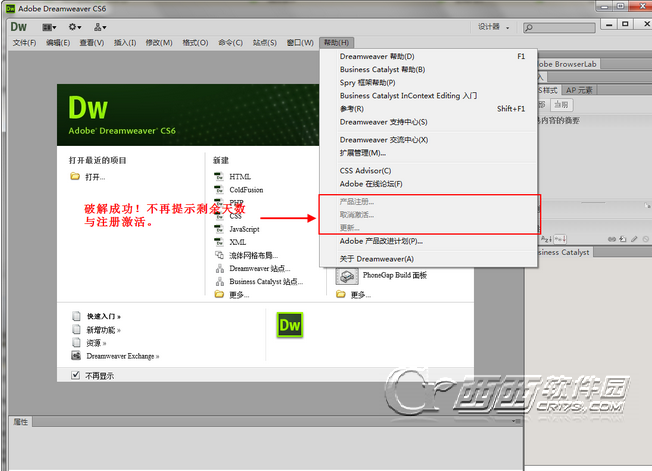
- Adobe Dreamweaver: 專業網站開發整合環境,內建 JSP 語法支援、伺服器模型配置、即時預覽
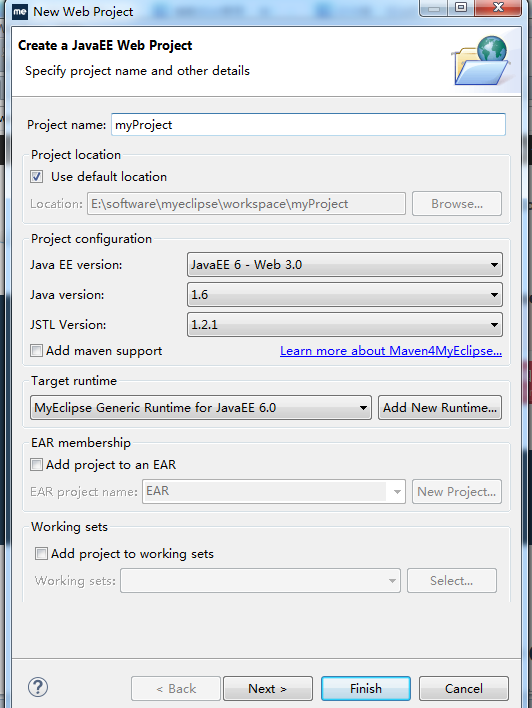
- Eclipse / MyEclipse: Java EE 開發主流 IDE,完整 JSP 編輯、除錯、部署整合
- IntelliJ IDEA: 智慧型 Java IDE,優秀的 JSP/EL/JSTL 支援
- NetBeans: 免費開源 IDE,內建 Tomcat 整合
執行 JSP 必備:伺服器環境
JSP 必須在 Servlet 容器中執行,最常用:
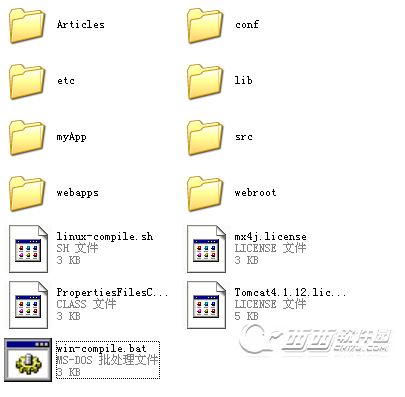
Apache Tomcat (免費開源、輕量級)
- 下載:tomcat.apache.org
- 安裝/解壓後啟動
bin/startup.sh|bat
- 瀏覽器訪問
https://localhost:8080/你的專案/頁面.jsp
其他 Servlet 容器
- Jetty (嵌入式優先)
- JBoss / WildFly (完整 Java EE)
- GlassFish / Payara
- WebLogic / WebSphere (商業級)
完整開發流程
- 安裝 JDK、設定 JAVA_HOME、PATH
- 安裝 IDE (IntelliJ IDEA 推薦)
- 建立 Maven/Gradle Web 專案
- 配置 Tomcat 伺服器於 IDE 內
- 編寫 JSP、Servlet、Java 類別
- IDE 一鍵部署至 Tomcat、除錯
常見問題