問題現象
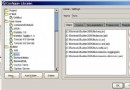
在 Android Studio 中配置 SVN 版本控制時,點擊「Update Project」或「Commit」彈出錯誤:Can't use Subversion command line client: svn,導致無法正常使用 SVN 功能。
根因分析
通常由以下兩個原因之一導致:
- 安裝 SVN 客戶端時未勾選「Command Line Client Tools」,導致系統 PATH 中找不到
svn.exe。
- Android Studio 內部指向的 SVN 可執行文件路徑錯誤,未正確指向已安裝的
svn.exe。
步驟 1:確保安裝了命令行工具
- 打開「控制面板」→「程序和功能」,找到已安裝的 TortoiseSVN 或 Slik SVN。
- 右鍵選擇「更改」→ 「Modify」(修改安裝)。
- 在組件選擇頁,展開 Command Line Client Tools,選擇 Will be installed on local hard drive。
- 完成安裝,並驗證:在 CMD/PowerShell 執行
svn --version 無報錯即成功。
步驟 2:在 Android Studio 中指定正確的 svn.exe 路徑
- 打開 Android Studio → File → Settings(Windows/Linux)或 Preferences(macOS)。
- 依次展開 Version Control → Subversion。
- 在 Use command line client 下方的輸入框中,填入
svn.exe 的完絕對路徑,例如:
C:\Program Files\TortoiseSVN\bin\svn.exe 或 C:\Program Files\SlikSvn\bin\svn.exe。
- 點擊輸入框右側的 Test 按鈕,顯示版本號即表示配置生效。
- 點擊 Apply / OK 保存。
步驟 3:驗證修復
返回項目面板,右鍵項目根目錄 → Subversion → Update / Commit,操作應正常執行,不再彈出錯誤對話框。
補充提示
- Android Studio 工具欄上的兩個圖標分別對應 更新(綠色向下箭頭) 和 提交(綠色向上箭頭)。
- 若仍報錯,請檢查系統環境變量
PATH 是否包含 SVN 的 bin 目錄,必要時手動添加並重啟 IDE。
通過以上兩步,99% 的 Can't use Subversion command line client 問題都能徹底解決,讓你專注於代碼而非環境配置。