Sublime Text 以極速啟動、極簡介面、強大擴充生態深受開發者喜愛。本教程詳細說明如何將 Sublime Text 3 配置為輕量級 Java IDE,涵蓋 JDK 環境變數、建構系統、代碼補全、除錯整合等核心環節。
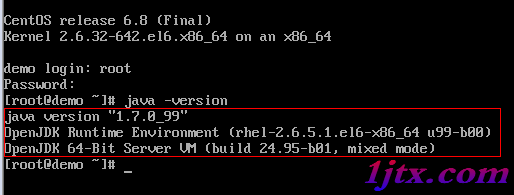
Path,新增 JDK bin 目錄(如 C:\Program Files\Java\jdk-17\bin)JAVA_HOME 指向 JDK 根目錄cmd 執行 java -version、javac -version# ~/.bashrc 或 ~/.zshrc export JAVA_HOME=/usr/lib/jvm/java-17-openjdk export PATH=$JAVA_HOME/bin:$PATH # 立即生效 source ~/.bashrc
@ECHO OFF
cd %~dp1
ECHO Compiling %~nx1.......
IF EXIST %~n1.class (DEL %~n1.class)
javac %~nx1
IF EXIST %~n1.class (
    ECHO -----------OUTPUT-----------
    java %~n1
)
放置於 %JAVA_HOME%\bin 目錄。
#!/bin/bash
cd "$(dirname "$1")"
FILENAME=$(basename "$1" .java)
echo "Compiling $FILENAME.java..."
javac "$FILENAME.java"
if [ -f "$FILENAME.class" ]; then
    echo "-----------OUTPUT-----------"
    java "$FILENAME"
else
    echo "Compilation failed."
fi
chmod +x runJava.sh
sudo mv runJava.sh $JAVA_HOME/bin/
Preferences → Browse Packages...Java 資料夾JavaC.sublime-build{
"cmd": ["runJava.bat", "$file"],
"file_regex": "^(...*?):([0-9]*):?([0-9]*)",
"selector": "source.java",
"encoding": "utf-8"
}
{
    "cmd": ["runJava.sh", "$file_base_name"],
    "file_regex": "^(...*?):([0-9]*):?([0-9]*)",
    "selector": "source.java",
    "encoding": "utf-8"
}
| 套件 | 功能 | 安裝方式 |
|---|---|---|
| Package Control | 套件管理器 | Ctrl+Shift+P → Install Package Control |
| LSP + LSP-java | Language Server Protocol,提供代碼補全、跳轉定義、錯誤提示 | Package Control 安裝 LSP、LSP-java |
| Java Imports | 自動匯入管理 | Package Control 安裝 |
| BracketHighlighter | 括號高亮配對 | Package Control 安裝 |
| GitGutter | 行內 Git 變更標記 | Package Control 安裝 |
// Preferences → Package Settings → LSP → Settings
{
    "clients": {
        "lsp-java": {
            "enabled": true,
            "command": ["jdtls"], // 需預先安裝 jdtls
            "scopes": ["source.java"],
            "syntaxes": ["Packages/Java/Java.sublime-syntax"],
            "initializationOptions": {
                "extendedClientCapabilities": {
                    "classFileContentsSupport": true
                }
            }
        }
    }
}
jdtls 安裝:下載 Eclipse JDT Language Server,解壓並加入 PATH。
{
    "folders": [{"path": "."}],
    "settings": {
        "java_classpath": "target/classes:lib/*",
        "java_output_path": "target/classes"
    },
    "build_systems": [
        {
            "name": "Run Java",
            "cmd": ["runJava.bat", "$file"],
            "file_regex": "^(...*?):([0-9]*):?([0-9]*)"
        }
    ]
}
LSP、Debugger 套件java-debug adapterCtrl+Shift+P → Debug: Start Debugging| 現象 | 原因 | 解決 |
|---|---|---|
| Build 系統找不到 javac | PATH 未生效 | 重啟 Sublime / 重新登入 Shell |
| LSP-java 無回應 | jdtls 未安裝或路徑錯誤 | 檢查 which jdtls、查看 LSP 日誌 |
| 中文亂碼 | 編碼不一致 | Build System 加 "encoding": "utf-8",源檔存為 UTF-8 |
| 專案依賴無法解析 | classpath 未配置 | .sublime-project 設定 java_classpath |
javac *.java 或使用 Maven/Gradle 外部建構Tools → Developer → New Snippet 建立常用模板Ctrl+H 開啟強大的正則表達式搜尋替換Ctrl+Click / Ctrl+D 選取下一個相同詞Sublime Text + LSP-java 可提供接近 IDE 的開發體驗,同時保持極速啟動與低資源佔用。適合中小型專案、單檔案原型驗證、配置文件編輯等場景。大型企業級專案仍建議使用 IntelliJ IDEA 或 Eclipse 獲得完整重構、測試、框架整合支援。