前言
Subclipse 是 Eclipse 官方推薦的 SVN 團隊提供者插件,集成 SVN 版本控制功能至 IDE。本文記錄 Eclipse 4.5+ 在線安裝 Subclipse 1.10.x 的完整步驟,適用於 Windows/Linux/macOS。
一、安裝前準備
- 已安裝 Eclipse IDE (4.5 Mars 或更新版本)
- 網絡暢通(需訪問 Tigris 更新站點)
- 建議先安裝 SVN 客戶端(如 TortoiseSVN、SlikSVN),提供底層 JavaHL/JNA 庫,否則僅能使用純 Java 實現的 SVNKit,性能較差。
二、在線安裝步驟
1. 打開安裝向導
菜單欄:Help → Install New Software...
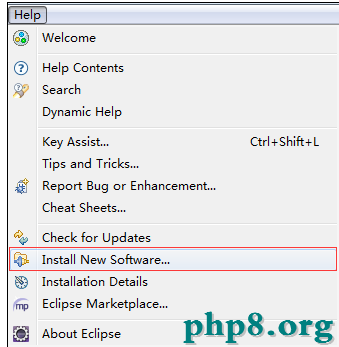
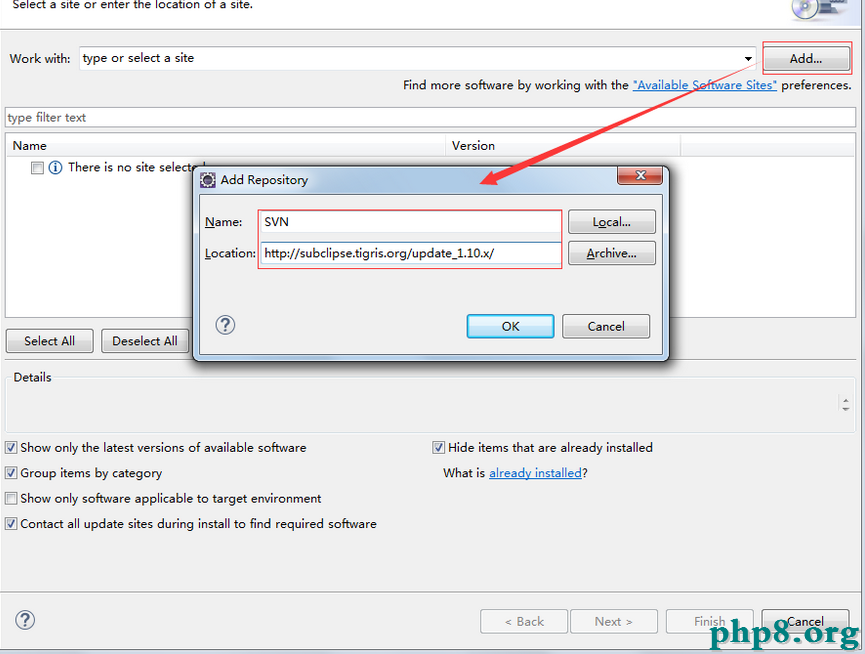
2. 添加更新站點
- 點擊 Add... 按鈕
- Name:
Subclipse 1.10.x
- Location:
https://subclipse.tigris.org/update_1.10.x (最新穩定版)
- 點擊 Add
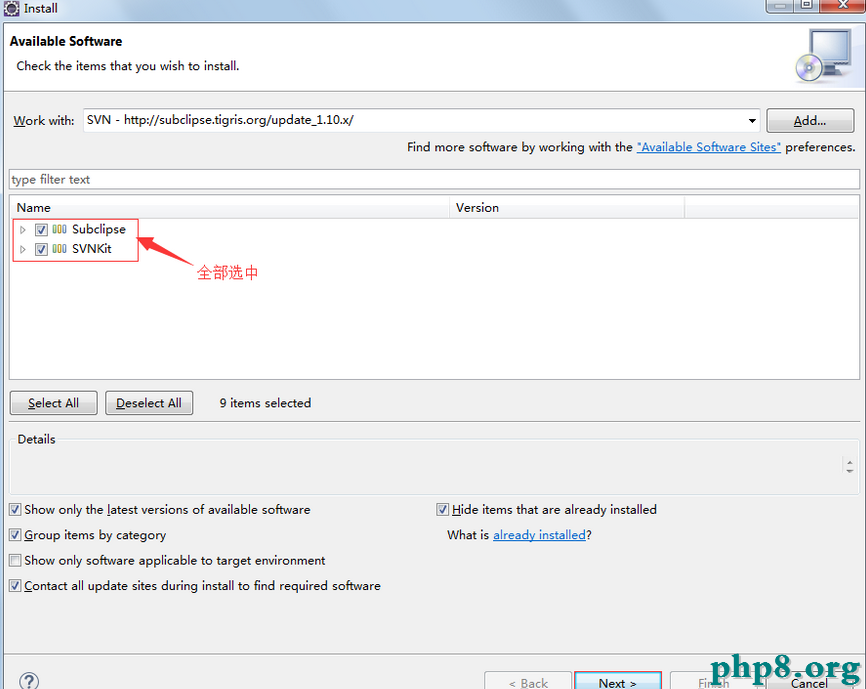
3. 選擇安裝組件
- 等待列表加載完成
- 勾選 Subclipse (Required) 核心組
- 推薦同時勾選:
- SVNKit Client Adapter (純 Java 實現,無需本地庫)
- JavaHL / JNA Client Adapters (若已安裝本地 SVN 客戶端,性能更優)
- Subclipse Integration for Mylyn (任務集成,可選)
- 點擊 Next
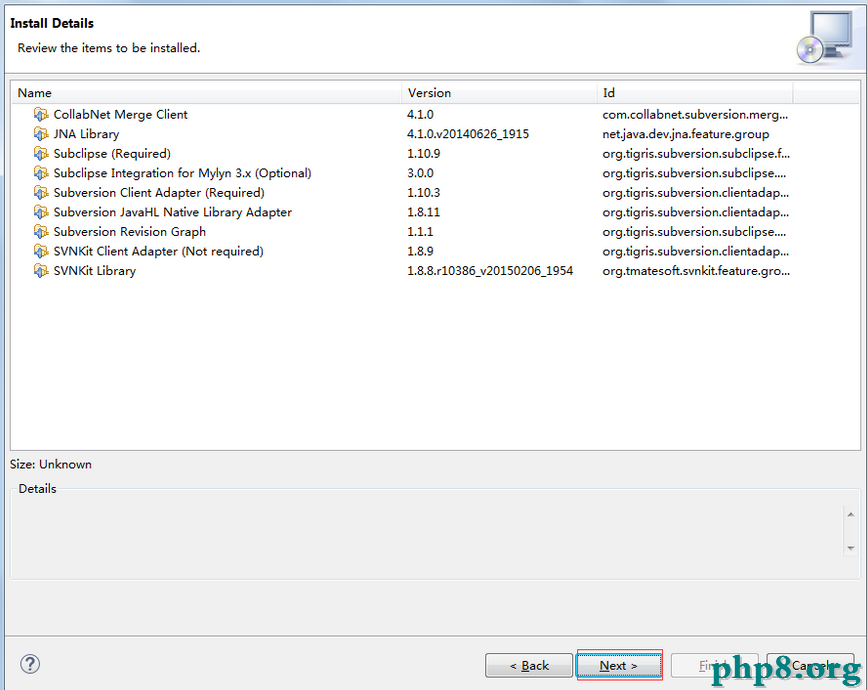
4. 確認安裝詳情
- 查看將安裝的插件列表,點擊 Next
- 接受許可證協議,點擊 Finish
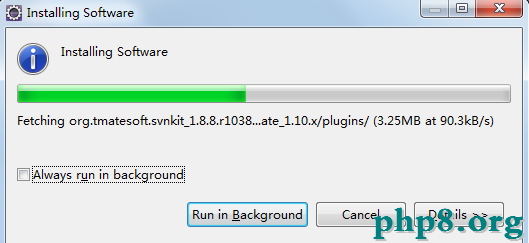
5. 等待下載安裝
進度條顯示下載與安裝過程,視網速與機器性能可能需數分鐘。
6. 信任證書
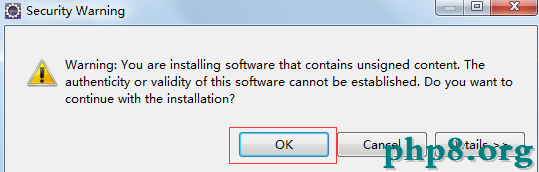
若彈出安全警告,勾選全部點擊 Trust Selected 或 Select All → Trust。
7. 重啟 Eclipse
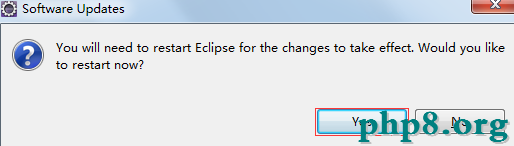
安裝完成提示重啟,點擊 Restart Now。
三、驗證安裝成功
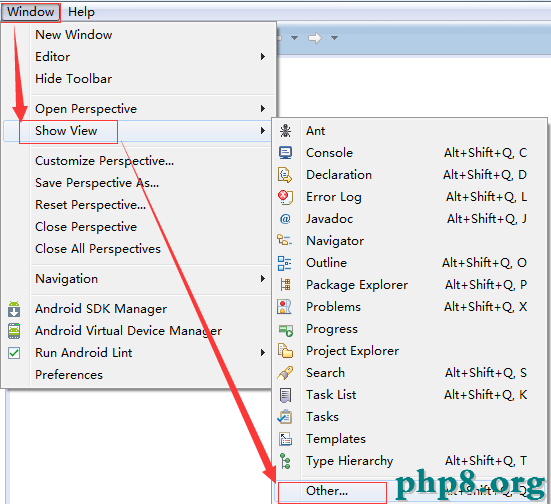
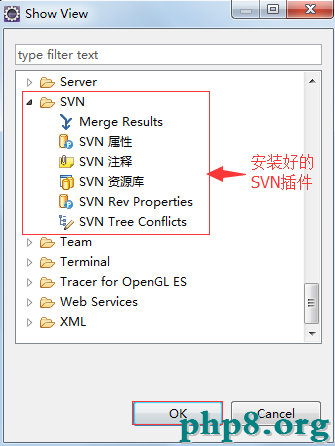
- 重啟後,菜單欄出現 Window → Perspective → Open Perspective → Other → SVN Repository Exploring
- 右鍵項目 → Team → Share Project → SVN 可見選項
- 菜單 Help → About Eclipse → Installation Details 中搜索
Subclipse,版本號顯示正常。
四、常見問題與解決
| 問題 | 原因 | 解決 |
|---|
| 安裝卡住/報錯 | 網絡不通/站點變更 | 嘗試鏡像站點:https://dl.bintray.com/subclipse/releases/subclipse/latest/ 或離線下載 ZIP 安裝 |
| Team 菜單無 SVN | 未重啟/插件衝突 | 重啟 Eclipse;檢查 Error Log 視圖 |
| JavaHL 加載失敗 | 缺少本地庫 | 安裝 SlikSVN (含 JavaHL) 或勾選 SVNKit 純 Java 模式 |
| 無法連接倉庫 | SVN 版本不匹配/認證失敗 | 確認 SVN 服務器版本;清除 ~/.subversion/auth 緩存 |
五、後續配置建議
- 設置忽略模式:Window → Preferences → Team → Ignored Resources,添加
target/, .classpath, .project, .settings/, *.log 等。
- 綁定 SVN 客戶端:Preferences → Team → SVN → SVN Interface,選擇
JavaHL (JNI) 優先,回退 SVNKit。
- 關聯項目:右鍵項目 → Team → Share Project → SVN → 輸入倉庫 URL → 檢出/提交。
安裝完成後,即可在 Eclipse 內完成 Checkout、Update、Commit、Branch/Tag、Merge、Resolve Conflict 等全套版本控制操作,大幅提升團隊協作效率。